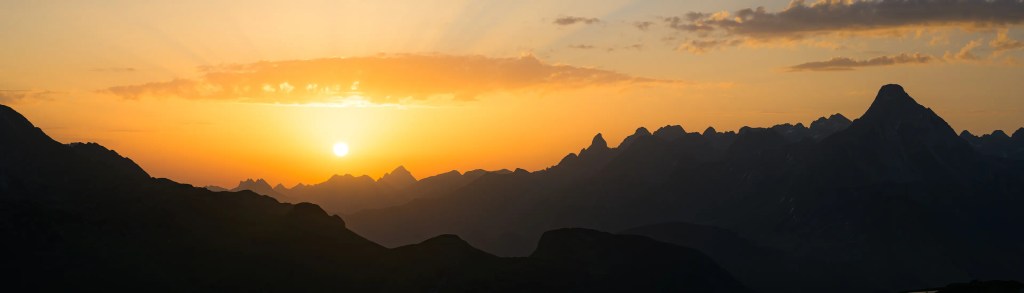
Lesezeit ca. 12 Minuten
Ein Motiv als Panorama fotografiert, stellt für mich oftmals etwas besonders dar. Die ganze Weite des Motivs und der Szene wird eingefangen. Ein Blickwinkel, den wir mit unseren Augen nur schwer einfangen können, ohne den Kopf zu bewegen. Das Fotografieren von Panoramen ist ein fester Bestandteil meiner Fotografie. Nicht nur wegen des einmaligen Blickwinkels, den ein Panorama erzeugen kann. Sondern auch als Weg einen eigenen Stil sowie Bildsprache zu entwickeln und in manchen Situationen auch als technische Notwendigkeit. In diesem Artikel möchte ich mit euch meinen Ansatz zum Fotografien von Panoramabildern teilen und euch ein paar hoffentlich praktische Tipps mit an die Hand. Erfahrt mehr zu
- Meine Motivation zum Fotografieren von Panoramen
- So fotografiere und erstelle ich meine Panoramabilder
- Das Panoramabild erstellen mit Adobe Lightroom Classic
- Das Panoramabild erstellen mit Adobe Lightroom Classic und Photoshop
- Panoramabilder erstellen mit Lightroom und Photoshop – ein Vergleich
- Panoramabilder fotografieren und erstellen – mein Fazit
Meine Motivation zum Fotografieren von Panoramen
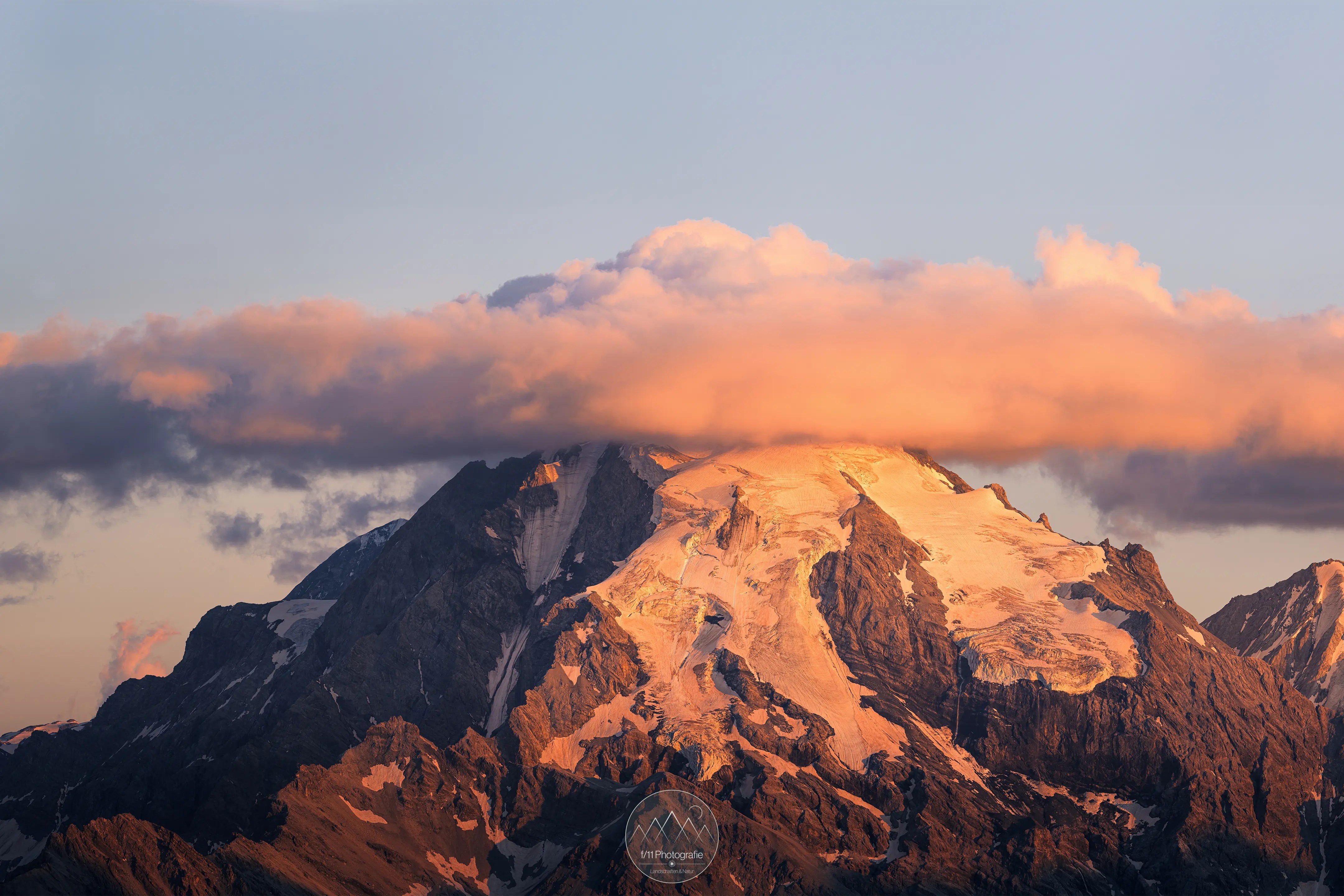
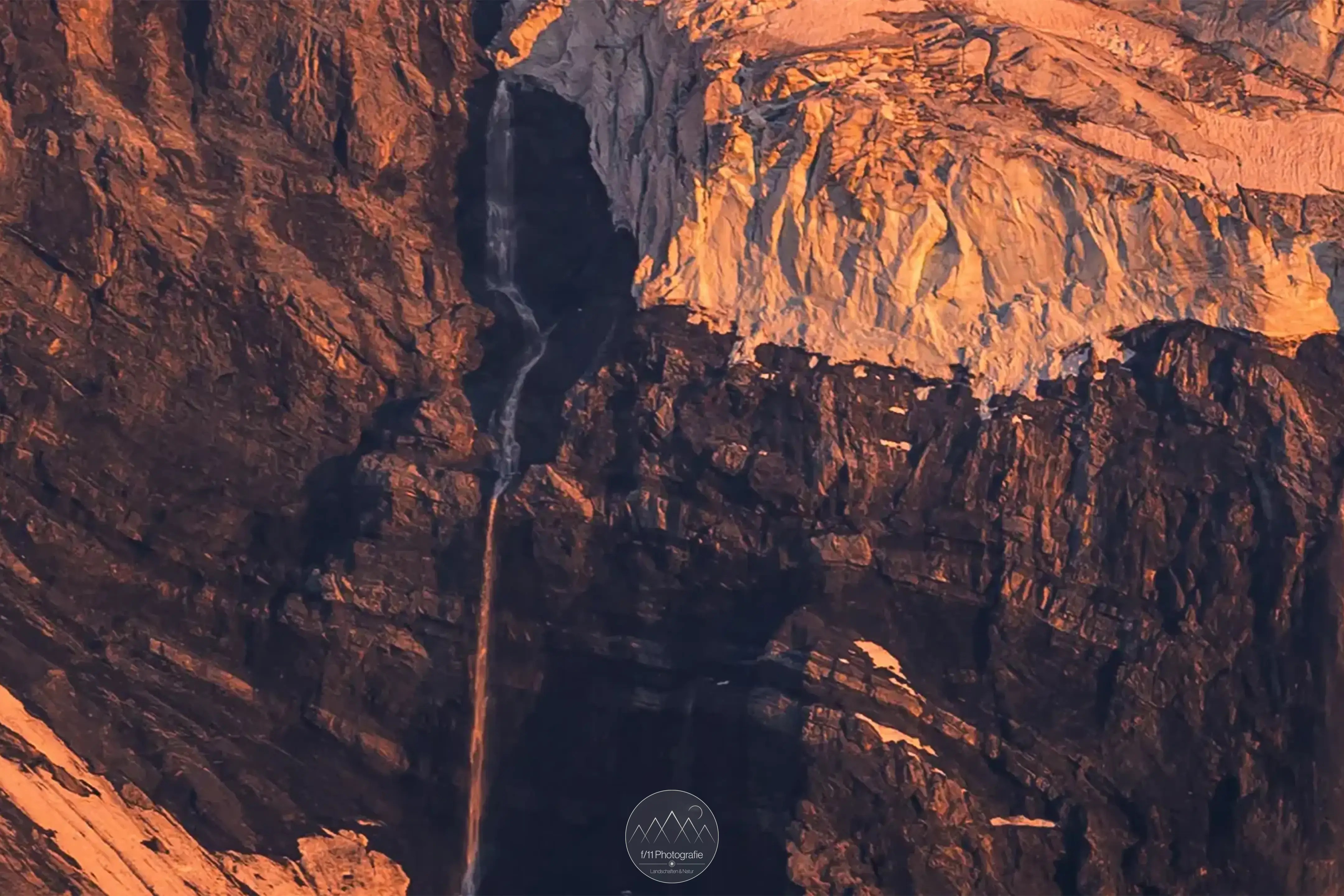
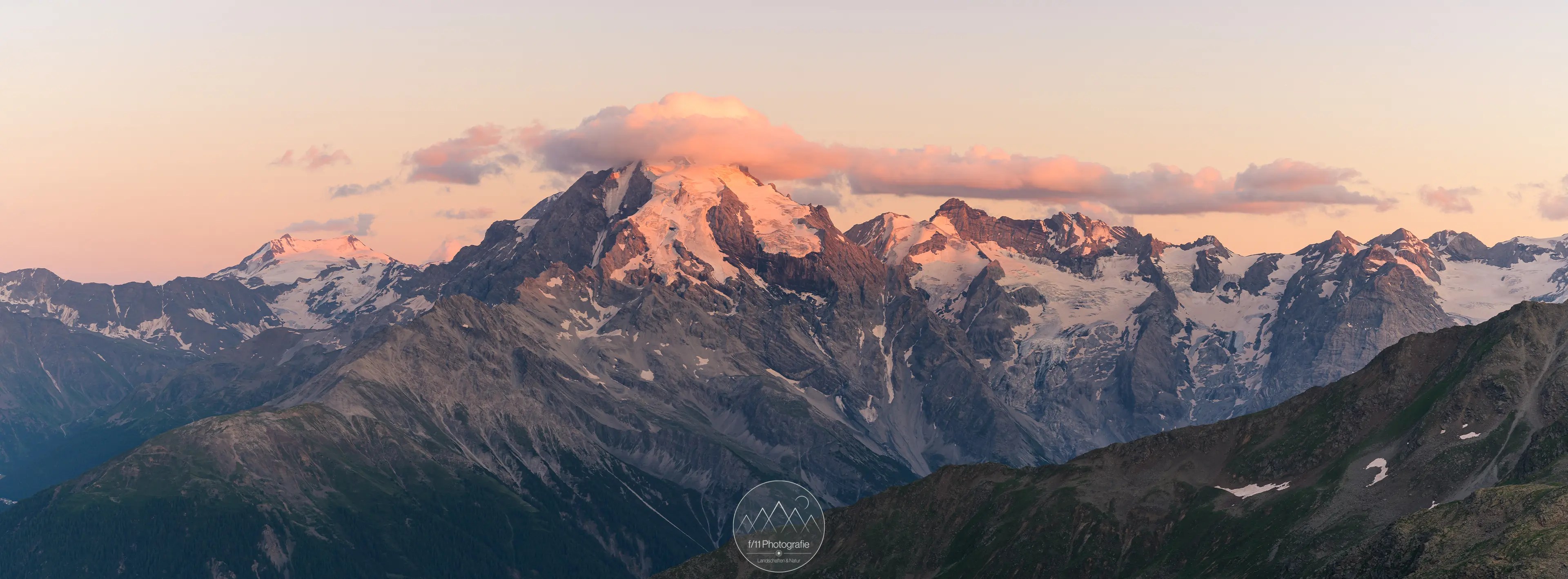
Ich hatte es eingangs bereits erwähnt. Das Fotografieren von Panoramabildern ist ein fester Bestandteil meiner Fotografie. Für mich erfüllt ein Panoramabild eine Art Stil-bildenden Zweck. Ich habe sehr lange Zeit fast nur mit Festbrennweiten fotografiert. Dabei war ein Objektiv mit 35 mm Brennweite gerechnet auf das Vollformat mein Immer-Drauf-Objektiv. Ich habe daher, wenn die Brennweite nicht weitwinklig genug war, oftmals ein Panoramabild fotografiert und erstellt. Zudem ich hab mich sehr an diesen Blickwinkel gewöhnt. Daraus entwickelte sich eine gewisse Arbeitsweise beim Fotografieren, die ich mir mehr und mehr angewöhnt habe. Auch wenn ich ein Motiv mit einem Foto einfangen kann, mache ich oft auch ein Panorama dieser Szene. Der Bildlook ist, durch den höhere Brennweite, für mich ein anderer. Zudem fange ich so mehr Details des Motivs ein. Dies finde ich besonders bei meinen Fototouren in den Bergen reizvoll, zum Beispiel beim Fotografieren am Herzogstand oder auch Wallberg. Hier kann ich den Brennweiten meines Nikon Z 100–400 mm f/4,5–5,6 VR S sehr gut nutzen. Unten seht ihr links eine Panoramaaufnahme vom Ortler, gesehen vom Piz Chavalatsch – einem Fotospot in Südtirol. Rechts seht ihr einen 100% Bildausschnitt des Panoramas mit sehr feinen Details.
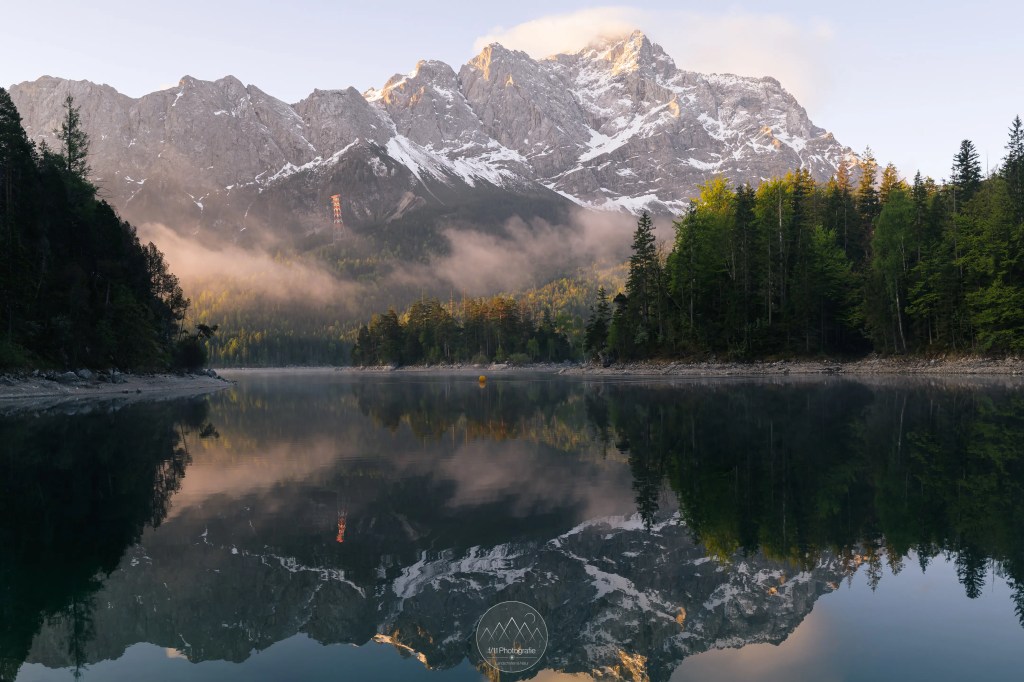
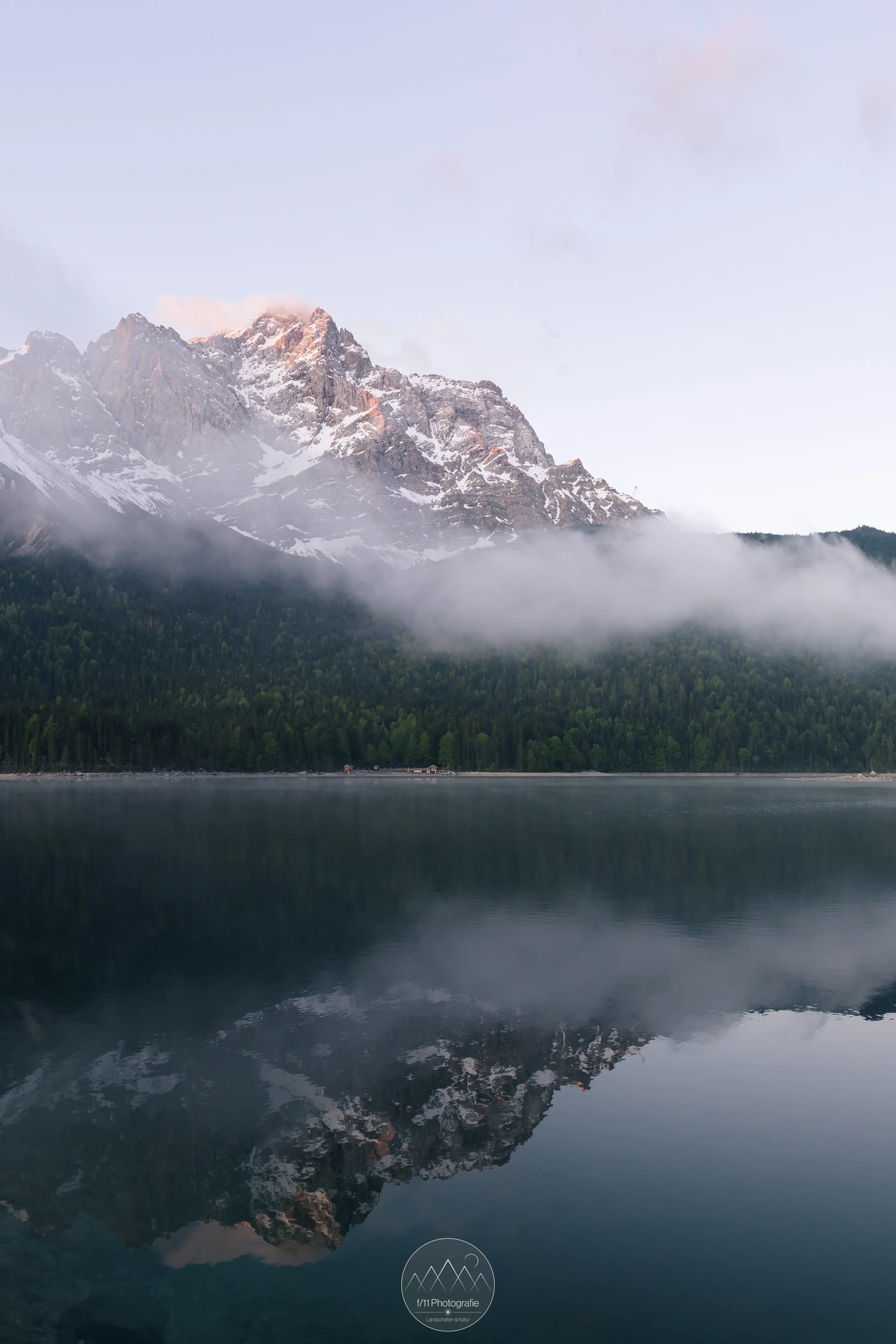
Manchmal ist es aber auch eine technische Notwendigkeit, ein Panorama zu fotografieren. Ich habe zwei Objektive mit 24 mm Brennweite. Das ist die „weitwinkligste“ Brennweite, die ich habe. Diese reicht in manchen Situationen nicht aus. Daher erstelle ich in diesen Situationen oft ein Panorama. Diese Panoramabilder können vertikal oder auch horizontal entstehen. Es kommt dabei auf das Motiv und meine Bildidee an. So habe bei meiner letzten Tour zum Fotografieren am Eibsee einige Panoramabilder eingefangen. Auch beim Fotografieren am Geroldsee oder beim Fotografieren am Barmsee, mache ich sehr oft Panoramabilder.
So fotografiere und erstelle ich meine Panoramabilder
Zum Fotografieren meiner Panoramabilder habe ich über die letzten Jahre einen Prozess entwickelt. Er ist sicherlich nicht perfekt, dennoch funktioniert er für mich sehr gut. Diesen Prozess und seine Schritte stelle ich euch in den folgenden Absätzen vor.
Das Panorama fotografieren – die Rohaufnahmen vor Ort
Als Erstes steht natürlich das Fotografieren der einzelnen Bilder des jeweiligen Panoramas an. Je nach Situation und Location mache klassische horizontale Panoramen oder auch mal vertikale Panoramen. Manchmal auch beides kombiniert, wenn es das Motiv und meine Bildidee erfordert. Dabei arbeite ich meist ohne Stativ, außer es wirklich nötig, beispielsweise während der blauen Stunde und beim Fotografieren der Milchstraße.
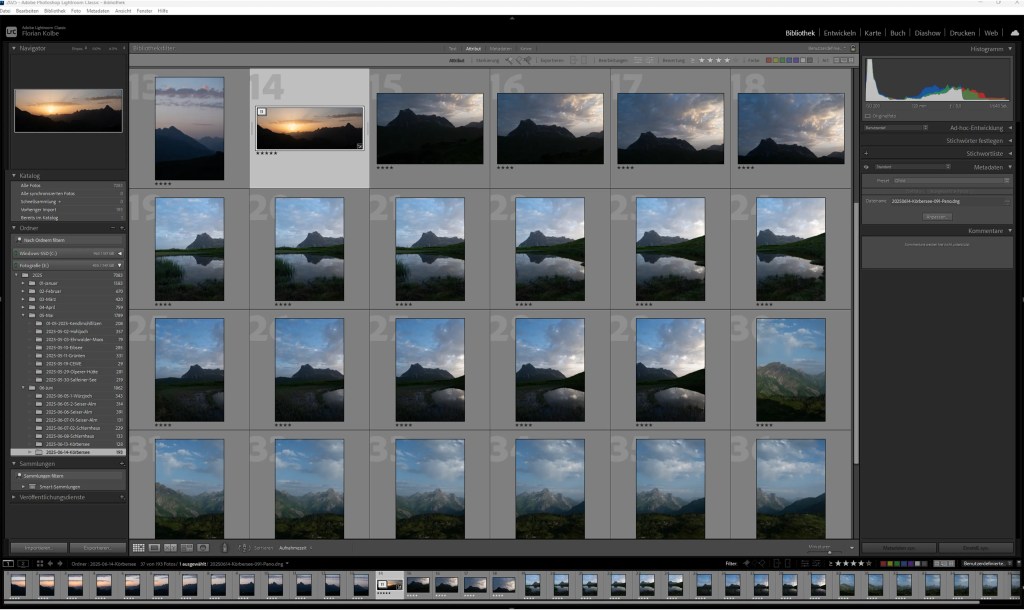
Vor der Aufnahme der einzelnen Fotos für das Panorama prüfe ich meist, ob ich mit der gewählten Brennweite alle Bildelemente ablichte oder etwas abgeschnitten wird. Außerdem setze ich meinen Fokuspunkt so, dass der Fokus bei jeder Aufnahme ermittelt werden kann. So muss ich den Fokuspunkt zwischen den Aufnahmen nicht verstellen. Dies kann zum Verrutschen des Bildausschnitts führen. Denn bei der Aufnahme der Fotos ist es wichtig möglichst genau und auf einer gerade Linie zu arbeiten. Dazu suche ich mir meist einen Orientierungspunkt im gewählten Motiv. Das kann eine markante Felskante an einem Berg oder die Uferlinie eines Sees sein. An dieser Linie ziehe dann mein Panorama entlang. Bei der Aufnahme der Bilder achte auch darauf, dass sich die einzelnen Aufnahmen um ca. 1/3 überlappen. Nach der Aufnahme bewerte ich die Bilder für das Panorama direkt in der Kamera mit 4 Sternen.
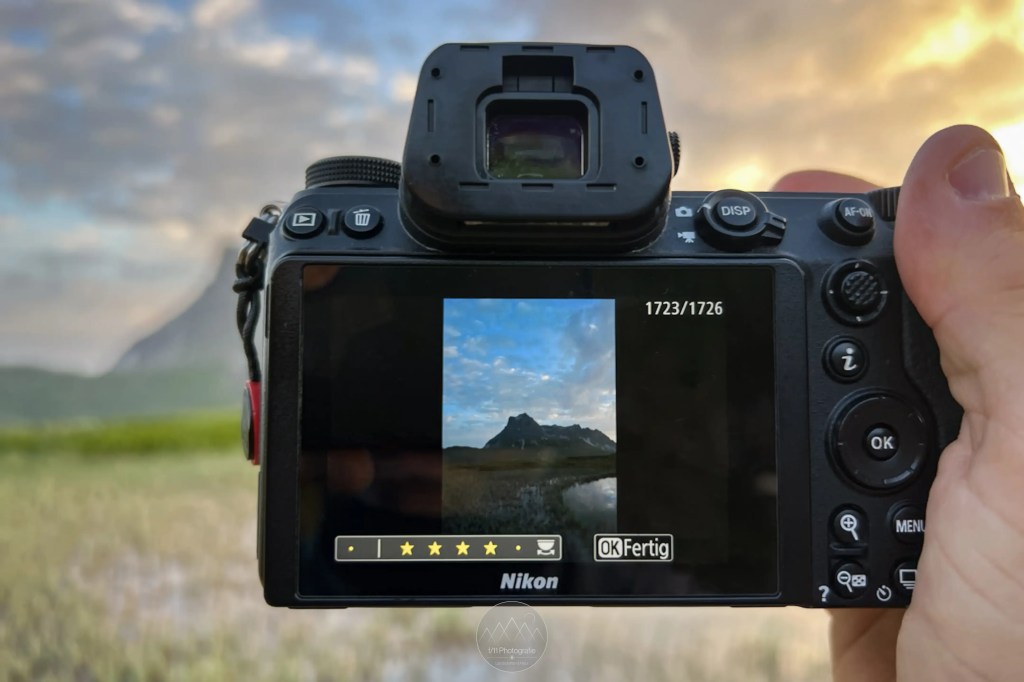
Diesen Schritt habe ich mir vor ca. einem Jahr angewöhnt. Er erspart mir Zeit in der Bildbearbeitung in Lightroom. Da ich direkt die bewerteten Bilder filtern und zusammenfügen kann. Vorher habe ich dies immer erst in Lightroom getan.
Das Panoramabild erstellen mit Adobe Lightroom Classic
Das Erstellen von Panoramabildern ist fester Teil Bildbearbeitung in Lightroom. Ich nutze Adobe Lightroom Classic zum Erstellen und bearbeiten meiner Panoramabilder sowie einfacher Einzelaufnahmen. Für die Berabeitung von Panoramen gehe ich in folgenden 5 Schritten vor.
- Die Bildauswahl für das Panorama
- Die Auswahl der Projektion vor dem Zusammenfügen
- Das Einstellen der Randverkrümmung
- Weitere Einstellung vor dem Zusammenfügen des Panoramas
- Das finale Zusammenfügen des Panoramas
1. Die Bildauswahl für das Panorama
Nach dem Import der Bilder und dem Einsortieren in meine Ordnerstruktur filtere ich alle Aufnahmen mit der Bewertung 4 Sterne ein. Dies sind die Rohaufnahmen für jedes Panoramabild einer Fotosession. Ein weiterer Orientierungspunkt für mich ist die Brennweite. Ich wechsle vor Ort oft die Brennweite nach dem Fotografieren eines Panoramas. Eine andere Brennweite ist also ein Hinweis, für eine neue Bildserie und damit ein neues Panorama. Wenn ich alle Bilder sortiert und gefiltert habe, beginne ich mit dem Zusammenfügen der einzelnen Aufnahmen zu einem Panorama. Dazu wähle ich den entsprechenden Rohaufnahmen einer Serie aus und füge sie zusammen. Per Tastenkombination STRG+M (Mac CMD+M) öffnet sich der Dialog zum Zusammenfügen des Panoramas.
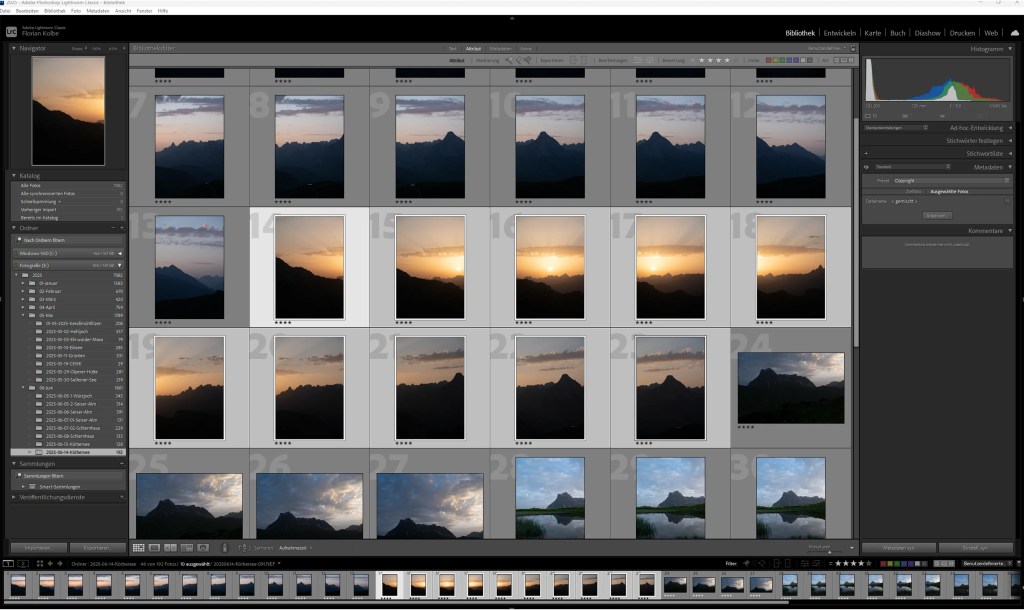
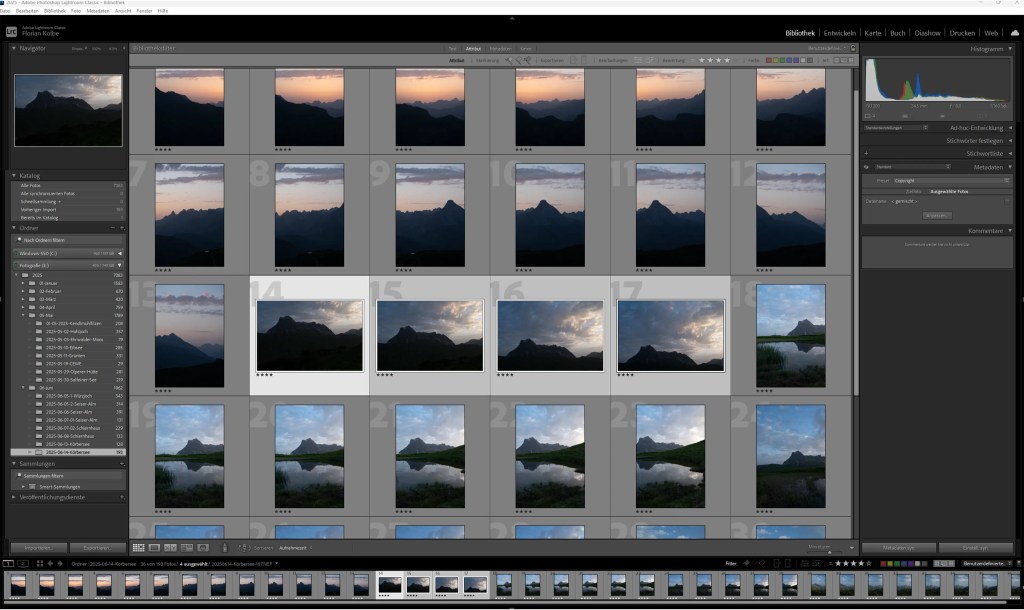
2. Die Auswahl der Projektion vor dem Zusammenfügen
Im Dialog zum Zusammenfügen des Panoramas können drei Projektionsarten gewählt werden. Kugelförmig und Zylindrisch eigenen sich für horizontale Panoramen. Die Projektion Perspektivisch eignet sich für vertikale Panoramen. Ich wähle meist Zylindrisch oder Perspektivisch.
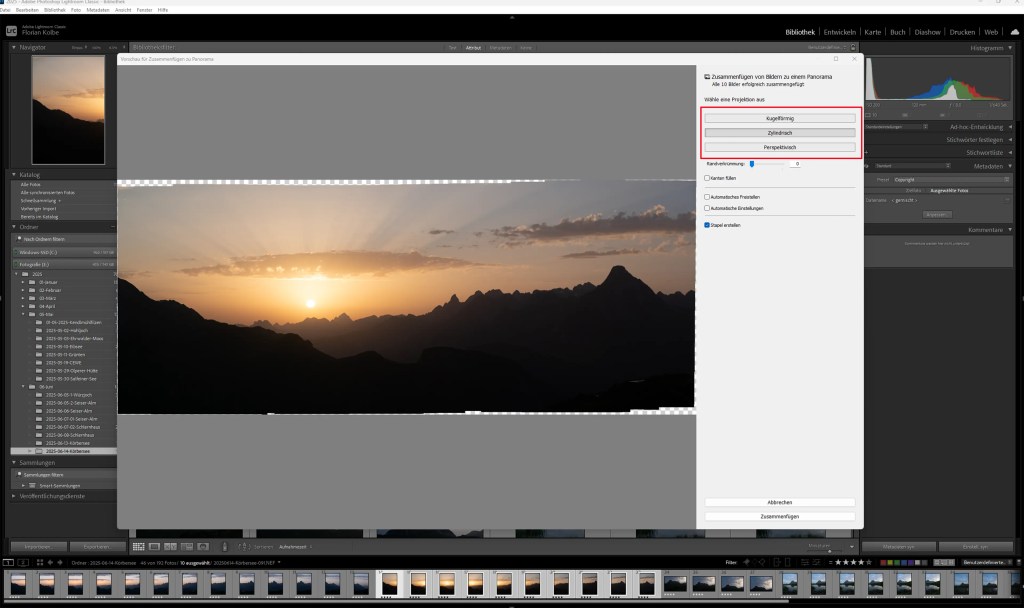
3. Das Einstellen der Randverkrümmung
Ein weiterer wichtiger Punkt, beim Erstellen eines Panoramas, ist die sogenannte Randverkrümmung. Diese ist per Schieberegler einstellbar und reicht von 0 bis 100. Diese Funktion ermöglicht es kleinere Ungenauigkeiten aus dem Aufnahmeprozess auszugleichen. Die Randverkrümmung richtet die einzelnen Bilder so zueinander aus, dass die Übergänge nahtlos wirken. Dabei werden die einzelnen Bilder gegeben falls leicht „verbogen“, um die Ränder des Panoramas gerade auszurichten. Je genauer die einzelnen Rohaufnahmen fotografiert wurden, desto geringer kann die Randverkrümmung eingestellt werden. Generell solltet ihr darauf achten, dass Linien in der Vorschau des Panoramabilds nicht unnatürlich verzerrt werden. Ich wähle die Randverkrümmung vorwiegend nach Gefühl. In der folgenden Galerie zeige ich euch einige Beispiele zum Einsatz der Randverkrümmung.
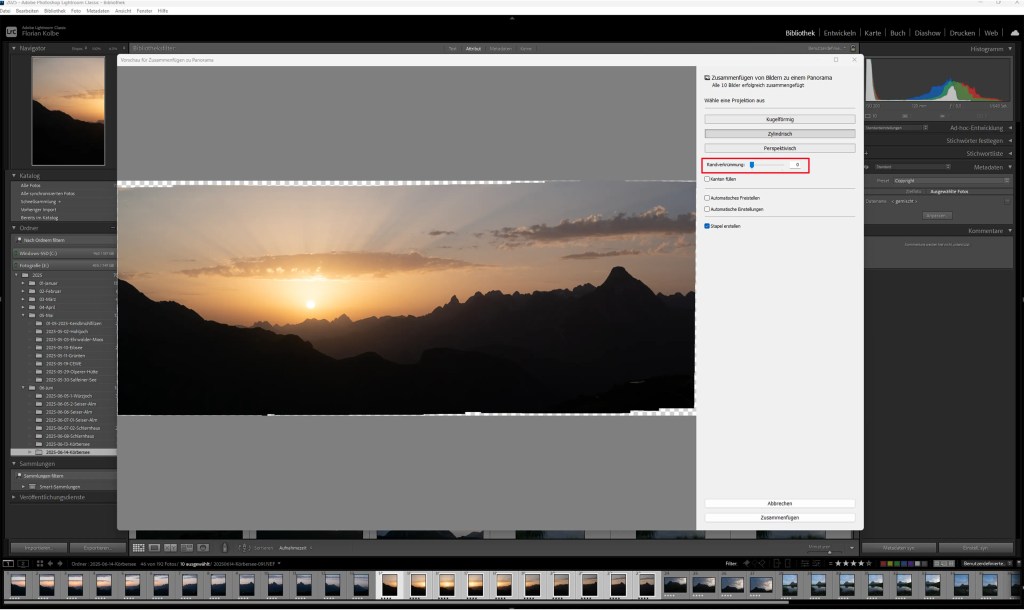
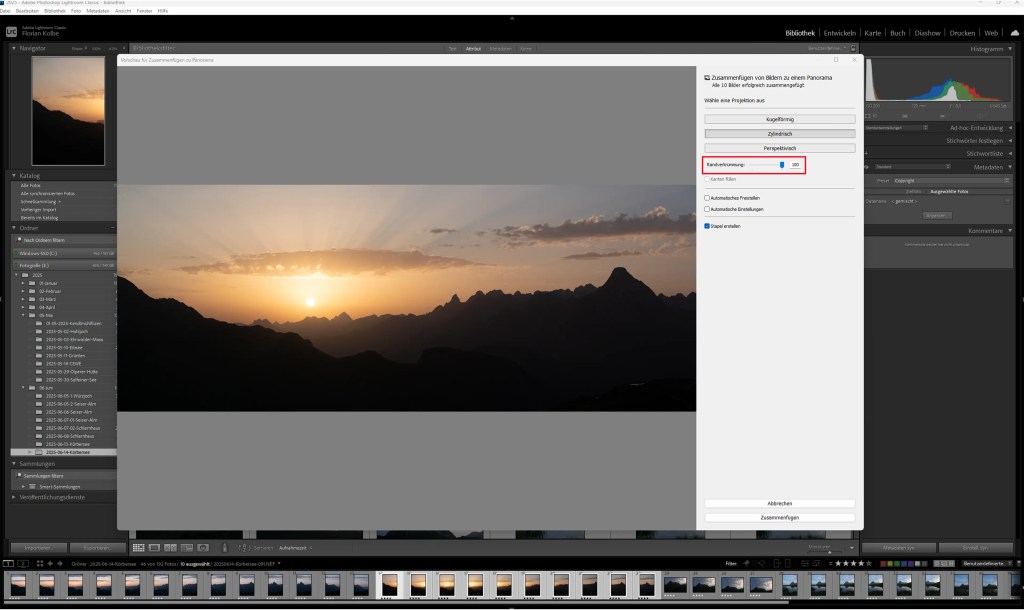
4. Weitere Einstellung vor dem Zusammenfügen des Panoramas
Die Optionen zu Kanten füllen nutze ich gelegentlich. Dabei werden die leeren Bereiche um die Ränder bzw. Kanten des Bildes automatisch gefüllt. Bei sehr gleichmäßigen Bildbereichen wie dem Himmel oder Wasser klappt dies sehr gut. Die Optionen zum automatischen Freistellen und den automatischen Einstellungen aktiviere ich nie. Nur die Optionen Stapel erstellen, nutze ich bei jedem Panorama. Mit dieser werden alle Rohaufnahmen und das fertige Panoramabild zu einem Stapel gruppiert.
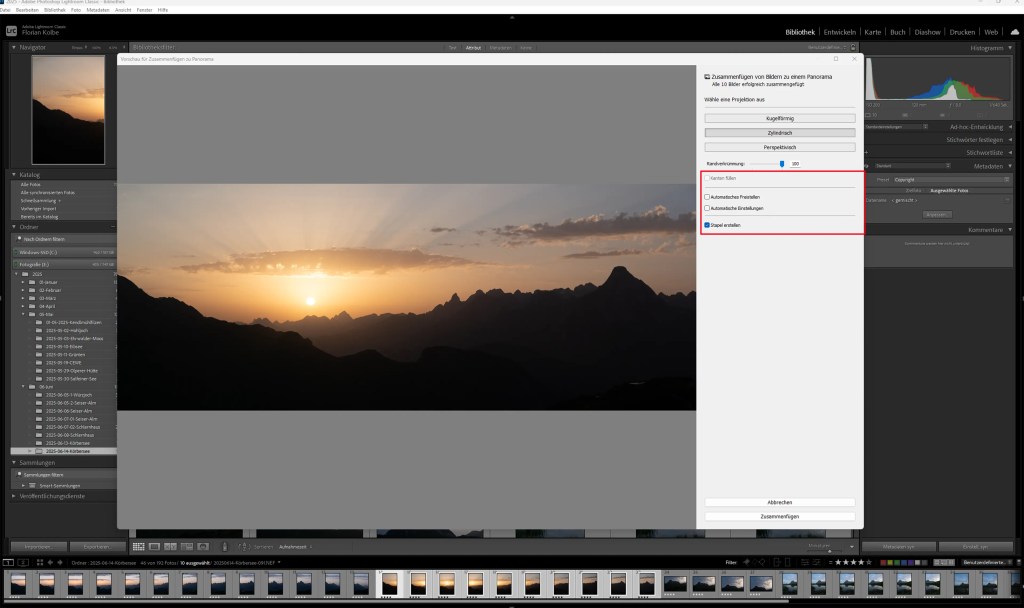
5. Das finale Zusammenfügen des Panoramas
Mit dem Klick auf Zusammenfügen erstellt Lightroom das Panorama mit der gewählten Projektion. Nachdem Lightroom die Rohaufnahmen zu einem Panorama zusammengefügt hat, setze ich wieder den Filter für die Bilder mit 4-Sternen als Bewertung. Dann erscheint des eben erstellte Panorama als Stapel in der Bibliothek von Lightroom als DNG-Datei. Zudem beinhaltet der Stapel die Rohaufnahmen. Abschließend bewerte ich das Bild mit 5 Sternen für die weitere Bildbearbeitung in Lightroom.
Das Panoramabild erstellen mit Adobe Lightroom Classic und Photoshop
Es gibt zudem die Möglichkeit mit Adobe Lightroom Classic und Adobe Photoshop ein Panoramabild zu erstellen. Diese Möglichkeit nutze ich eher selten. Dennoch möchte ich sie kurz vorstellen. Es gibt dazu zwei verschiedene Methoden.
1. Das Panorama direkt in Photoshop zusammenfügen
Bei der ersten Methode werden die Bilder direkt in Photoshop zu einem Panorama zusammengefügt. Dies funktioniert in folgenden fünf Schritten.
- Die Auswahl der Bilder für das Panorama aus anhand der einzelnen Fotos mit einer Bewertung von 4 Sternen.
- Öffnen des Bearbeitungsdialogs per Rechts-Klick in der Bildauswahl. Unter dem Punkt „Bearbeiten in“ und den Punkt „in Photoshop als Panoramabild zusammenfügen“ auswählen.
- Photoshop öffnet sich mit einem Fenster zur Auswahl der Projektion zum Erstellen des Panoramas, unter anderem auch einer automatischen Auswahl.
- Zusammenfügen des Panoramas. Dies kann im Anschluss direkt in Photoshop bearbeitet werden.
- Schließen und speichern des fertigen Panoramas. Im Anschluss ist eine weitere Bearbeitung in Lightroom möglich.
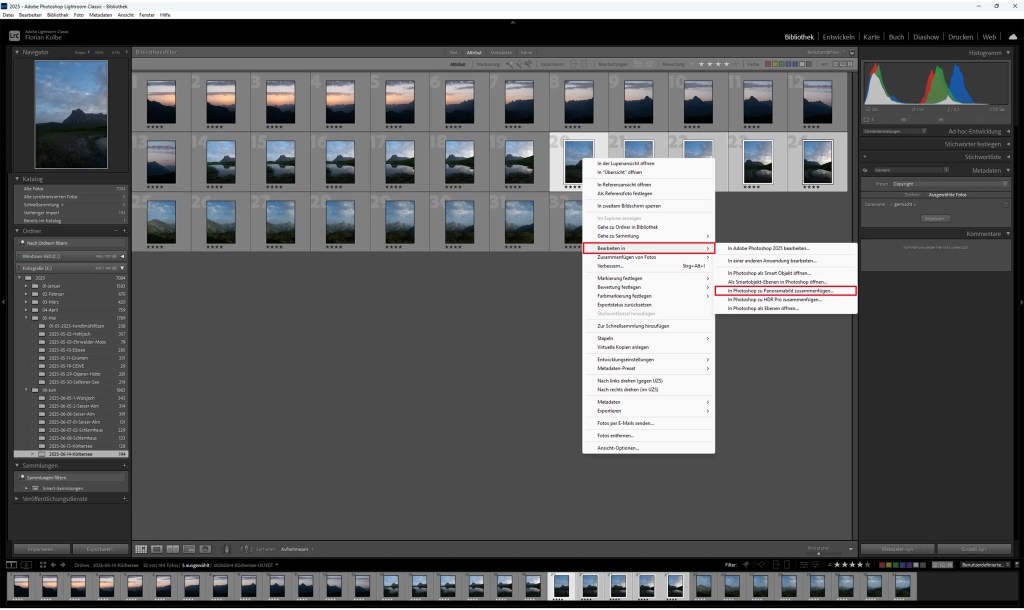
Über den Dialog „Bearbeiten in“ können die Rohaufnahmen in Photoshop zu einem Panoramabild zusammengefügt werden. 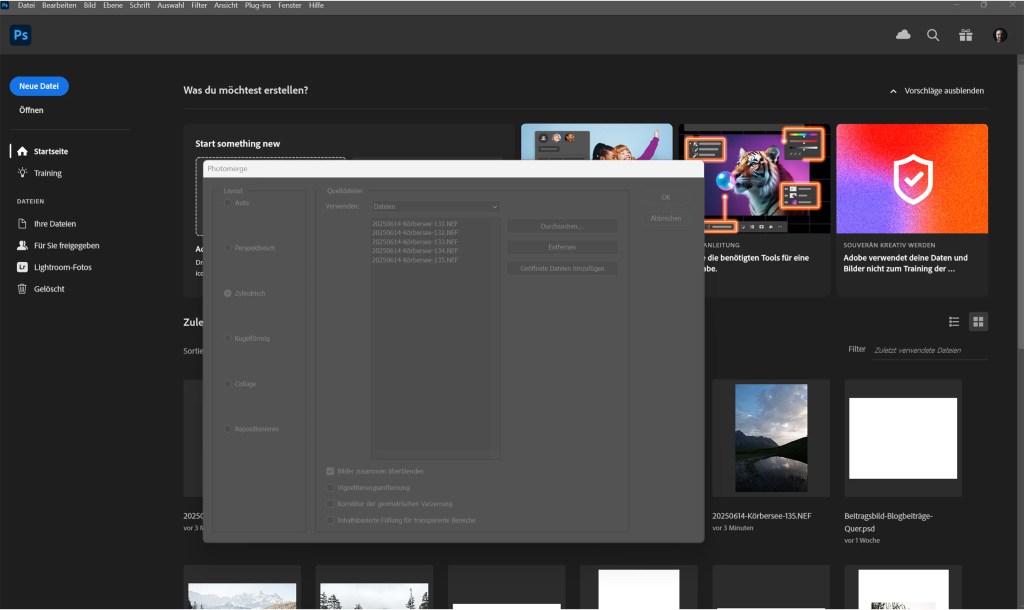
Nach dem Öffnen kann die Projektion in Photoshop festgelegt werden. 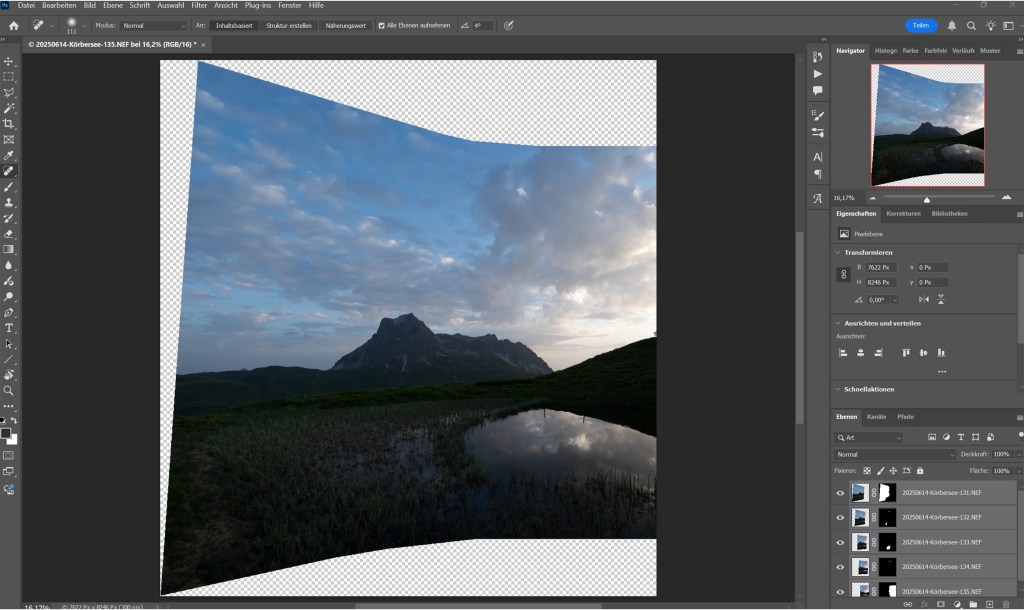
In diesem Fall lag die automatische Auswahl der Projektion falsch. 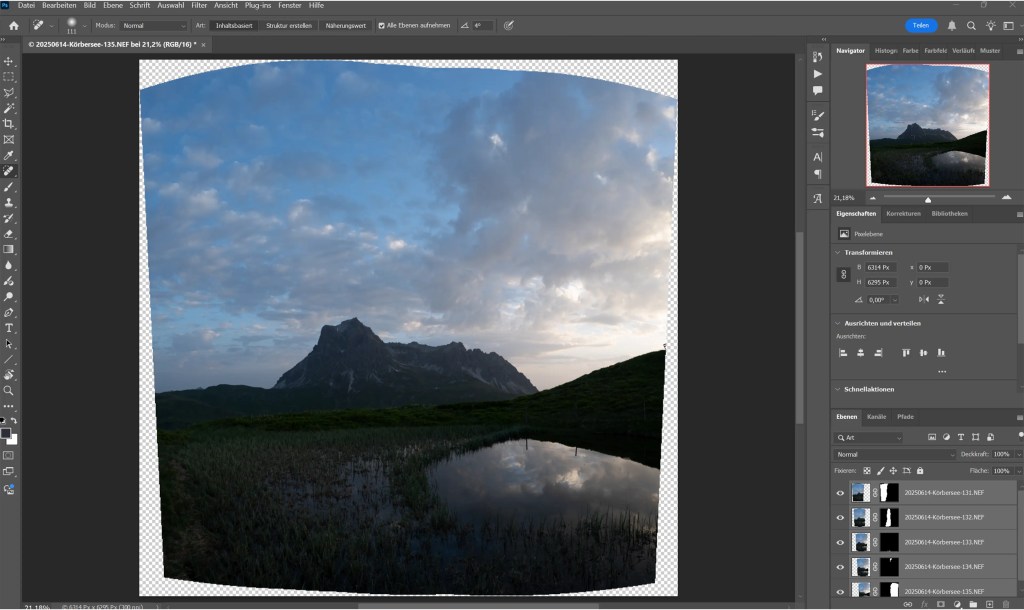
Nach dem manuellen Einstellen der Projektion sieht der zusammengesetzte Panoramabild besser aus. 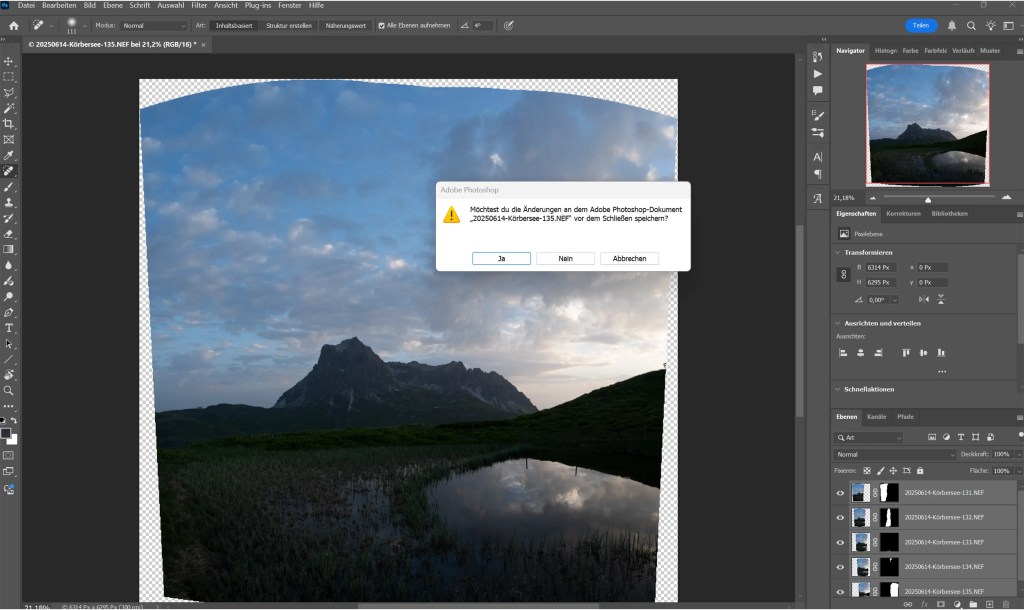
Nach dem Speicher und Schließen… 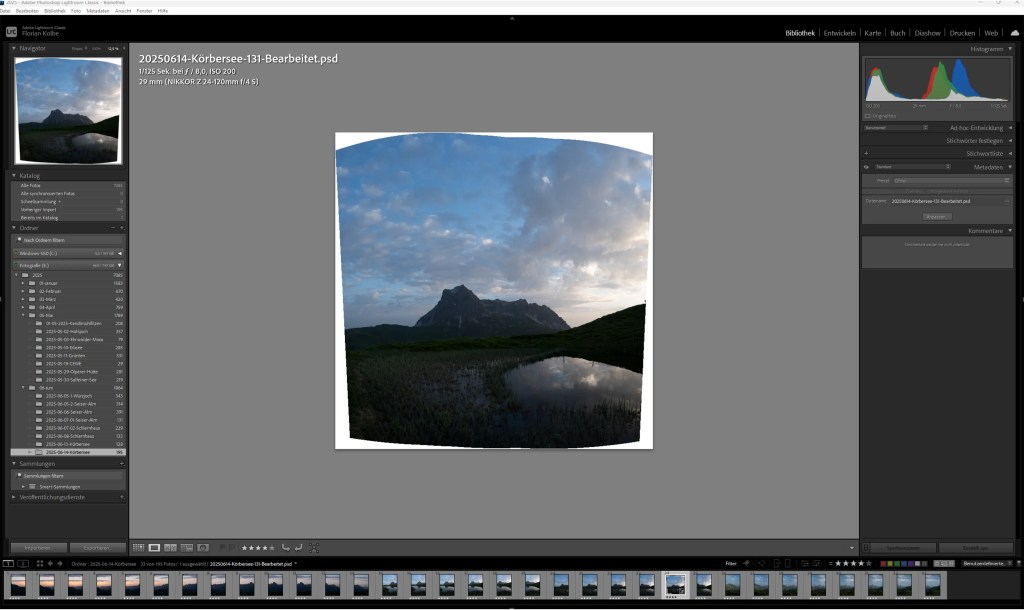
… kann das fertig zusammengesetzte Panoramabild in Lightroom weiter bearbeitet werden.
2. Das Panorama über Ebenen in Photoshop zusammenfügen
Bei dieser zweiten Methode werden die einzelnen Bilder nicht direkt zu einem Panorama zusammengefügt, sondern vorher als Ebenen in Photoshop geöffnet. Dabei gehe ich wie folgt vor.
- Die Auswahl der Bilder für das Panorama aus anhand der einzelnen Fotos mit einer Bewertung von 4 Sternen.
- Öffnen des Bearbeitungsdialogs per Rechts-Klick in der Bildauswahl. Unter dem Punkt “Bearbeiten in” und den Punkt “in Photoshop als Ebenen öffnen” auswählen.
- Nach dem Öffnen der Dateien in Photoshop. Alle Ebenen per Klick mit gedrückter Shift-Taste markieren bzw. auswählen.
- Im Menü den Punkt “Bearbeiten” und dort den Punkt “Ebenen automatisch ausrichten” auswählen. Es erscheint ein neues Fenster mit dem Dialog zur Auswahl der Projektion. Die Bilder werden nun angeordnet, allerdings ohne passende Ebenenmasken.
- Nach dem die Ebenen angeordnet wurden, erneut alle Ebenen mittels Klick bei gehaltener Shift-Taste markieren.
- Anschließend erneut im Menü den Punkt “Bearbeiten” und dort den Punkt “Ebenen automatisch überblenden” auswählen. Es erscheint ein neues Fenster mit dem Dialog für die Überblendungsmethoden. Dort den Methode “Panorama” auswählen.
- Das Ergebnis ist analog zur ersten Methode. Das Panorama kann nach dem Schließen und Speichern der Datei im Anschluss in Adobe Lightroom bearbeitet werden.
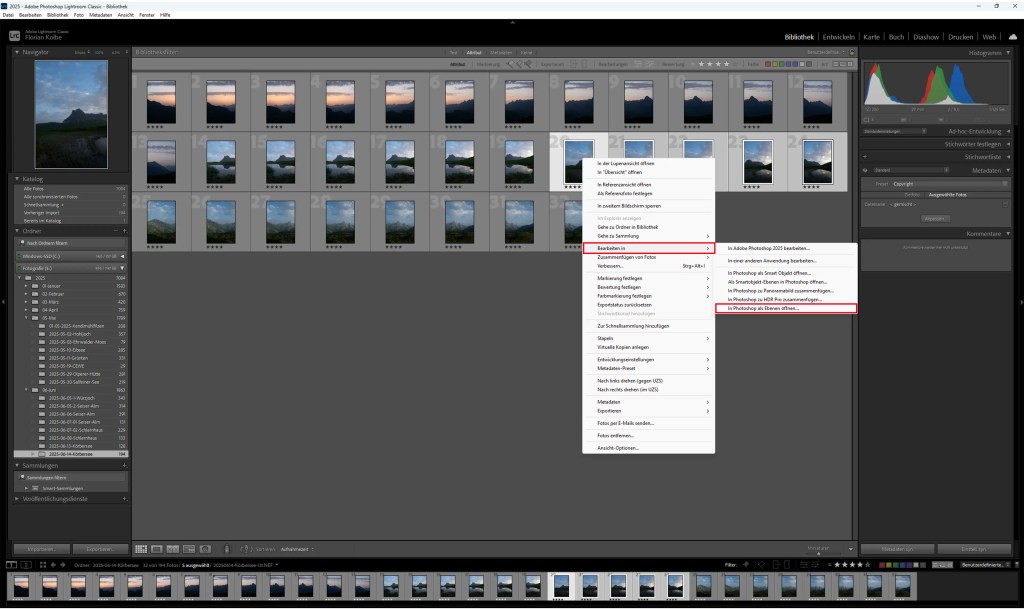
Über den Dialog „Bearbeiten in“ können die Rohaufnahmen in Photoshop als einzelnen Ebenen geöffnet werden. 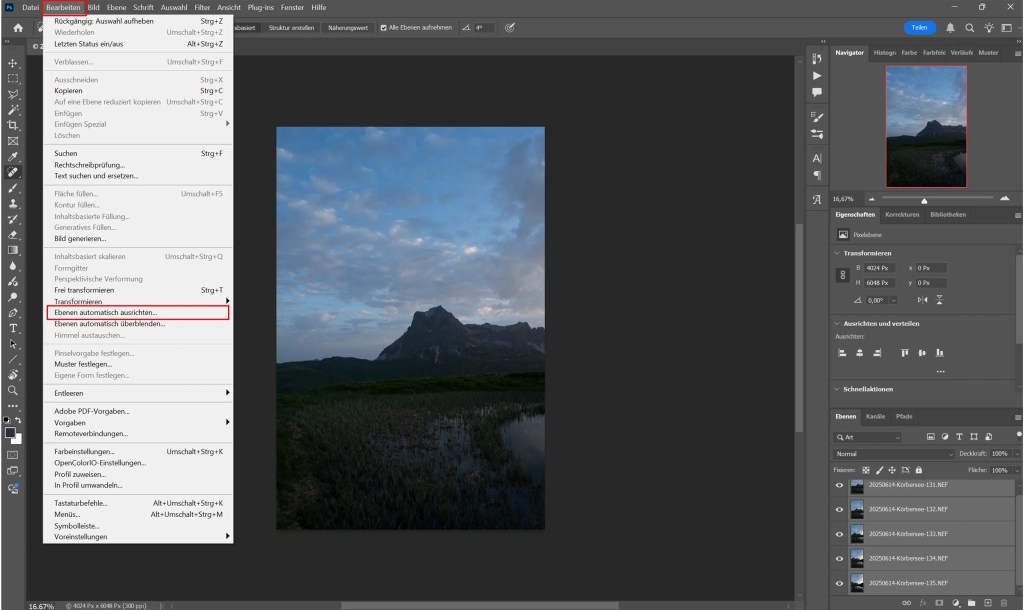
Unter dem Menüpunkt „Bearbeiten“ findet sich der Punkt „Ebenen automatisch ausrichten“ 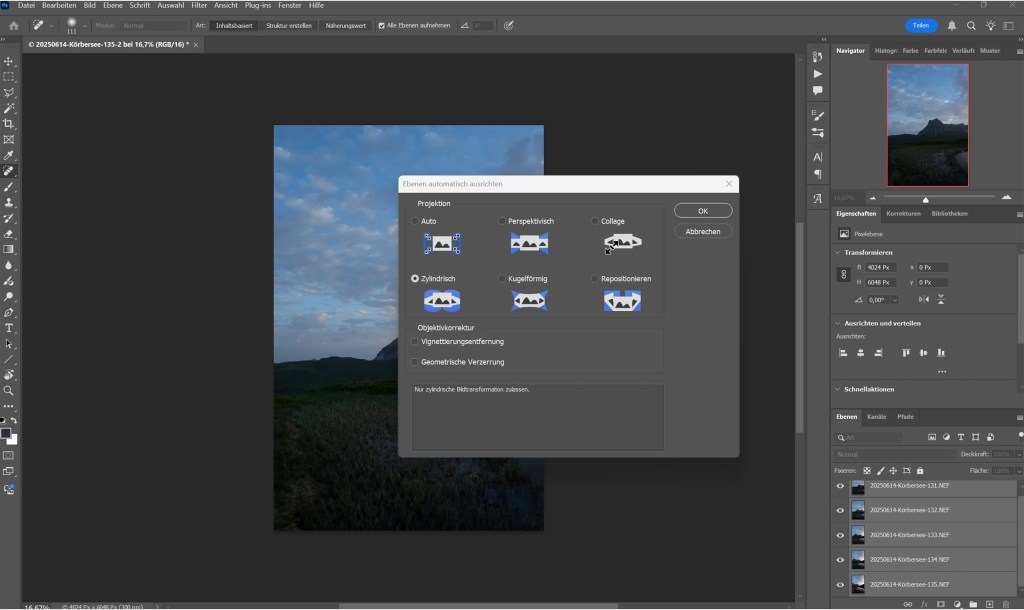
Im folgenden Dialog können erneut verschiedene Projektionen zum Ausrichten der Bilder gewählt werden. 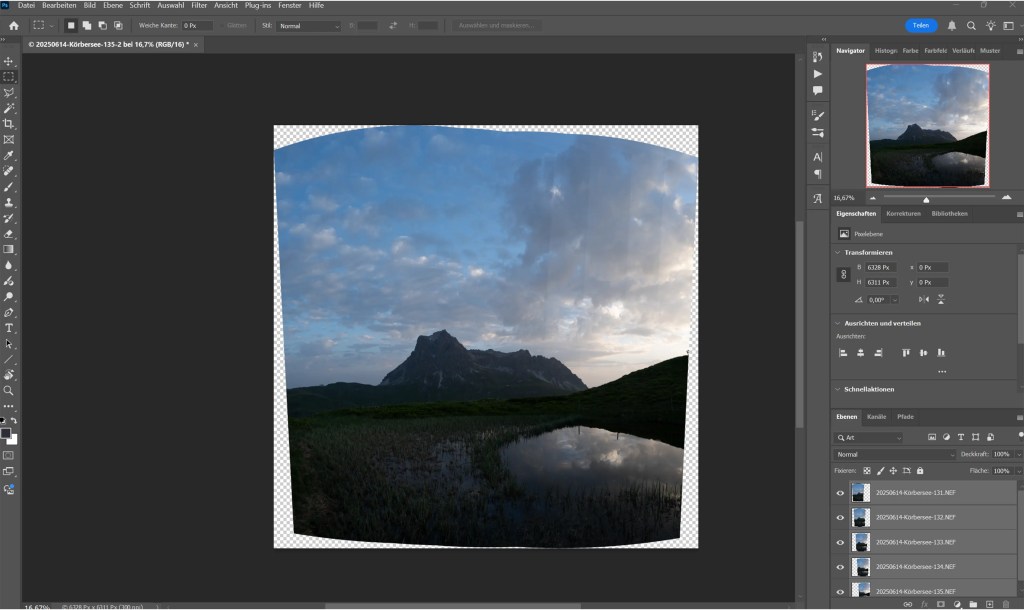
Die Bilder sind nun ausgerichtet, aber noch nicht mit Ebenenmasken überblendet. 
Unter dem Menüpunkt „Bearbeiten“ findet sich der Punkt „Ebenen automatisch überblenden“. Im folgenden Dialog muss „Panorama“ ausgewählt werden. 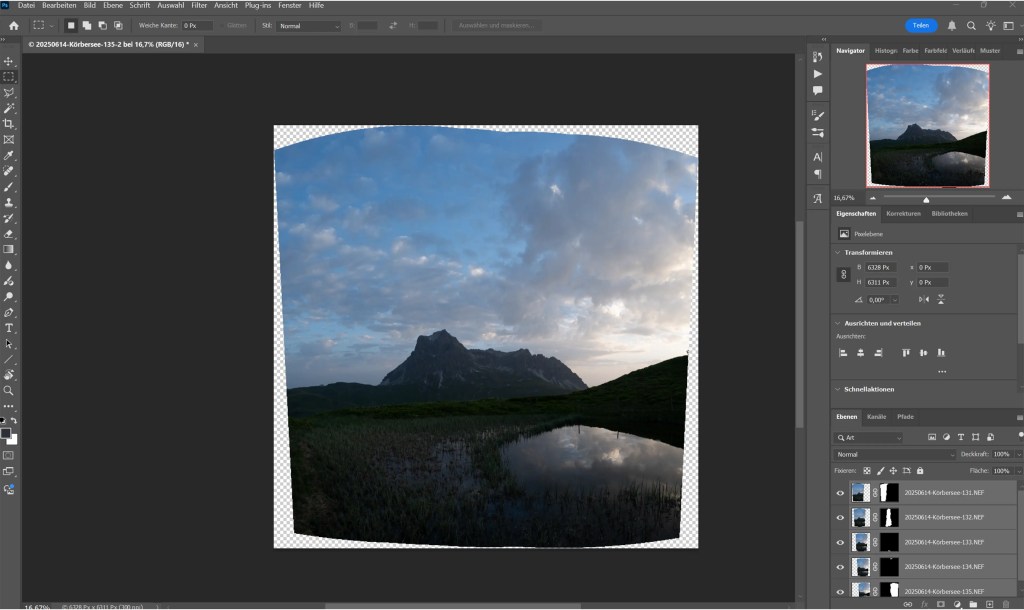
Das fertige Panoramabild kann nach dem Speichern und Schließen auch in Lightroom bearbeitet werden.
Beide Methoden zum Erstellen eines Panoramas mit Adobe Lightroom und Photoshop sind etwas aufwendiger als das Erstellen allein mit Adobe Lightroom. Sie bieten aber etwas mehr Kontrolle und besonders bei der zweiten Methode in Photoshop können die einzelnen Bilder in Photoshop noch bearbeitet werden. Zudem wird in Photoshop über die einzelnen Ebenenmasken sichtbar, welche Bereich eines einzelnen Bildes für das finale Panorama verwendet wurden.
Panoramabilder erstellen mit Lightroom und Photoshop – ein Vergleich
Das Erstellen eines Panoramas allein mit Lightroom Classic hat seine Vor- und Nachteile genauso wie das Erstellen in Kombination mit Photoshop. Die Vor- und Nachteile, die ich gefunden habe, möchte ich euch kurz vorstellen.
Vor- und Nachteile des Erstellens nur mit Lightroom Classic
| Vorteile | Nachteile |
|---|---|
| Schnelle Erstellung ohne Wechsel des Programms | weniger Projektionen zur Auswahl, als in Photoshop |
| Vorschau der Projektion vor dem Zusammenfügen | keine automatische Auswahl der Projektion |
| Automatisches Befüllen der Kanten möglich | |
| Randverkrümmerung zur Korrektur von Fehlern bei der Aufnahme |
Vor- und Nachteile des Erstellens mit Lightroom Classic und Photoshop
| Vorteile | Nachteile |
|---|---|
| Größere Auswahl von Projektionen, als in Lightroom Classic | Wechsel des Programms nötig – wenn auch automatisch |
| Arbeit mit Ebenen & Masken erlaubt mehr Kontrolle | keine Vorschau der Projektion |
Panoramabilder fotografieren und erstellen – mein Fazit
Das Fotografieren und Erstellen von Panoramabildern ist ein fester Bestandteil meiner Fotografie und meiner Bildbearbeitung. Ich mag es sehr, die Weite einer Szene, mit all ihren Details, einzufangen. Ein Panorama mit Brennweiten außerhalb des Weitwinkelbereichs erzeugt in meinen Augen einen eigenen, besonderen Bildlook. Meine Art und Weise, die einzelnen Aufnahmen für ein Panorama zu machen, ist sicherlich nicht der beste Ansatz. Die Arbeit ohne Stativ ist recht ungenau und teilweise fehleranfällig. Das merke ich ab und zu, wenn ein Panorama dann doch eher schief ist und zu einer Seite abfällt. Dennoch bin ich mit den meisten Ergebnissen sehr zufrieden. Ich möchte die Flexibilität, die die Arbeit ohne ein Stativ ermöglicht, nicht missen. Zudem hat die Bewertung, der einzelnen Aufnahmen direkt in der Kamera, meinen Workflow erheblich beschleunigt. Zudem helfen mir meine Lightroom Presets bei der weiteren Bildbearbeitung.
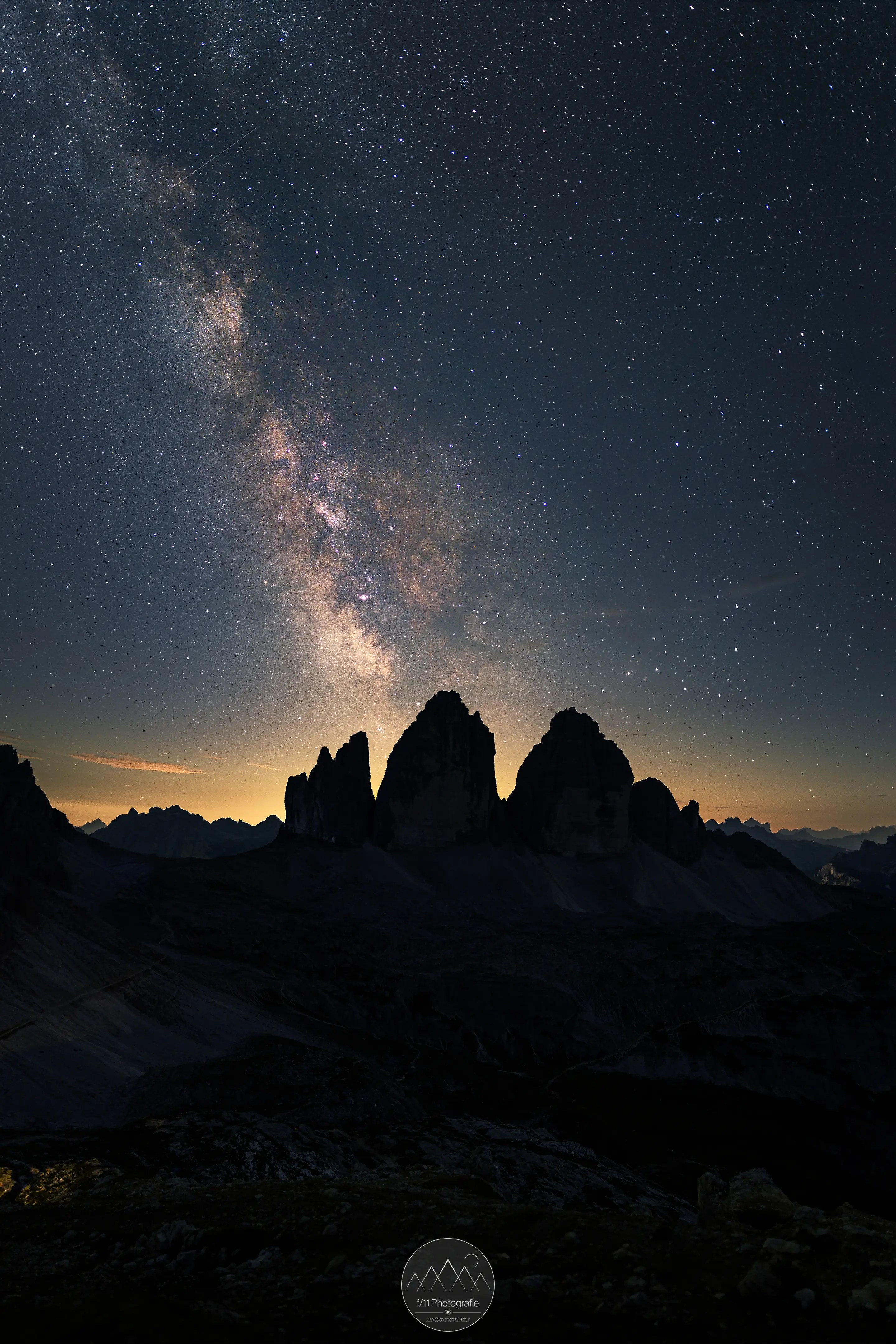
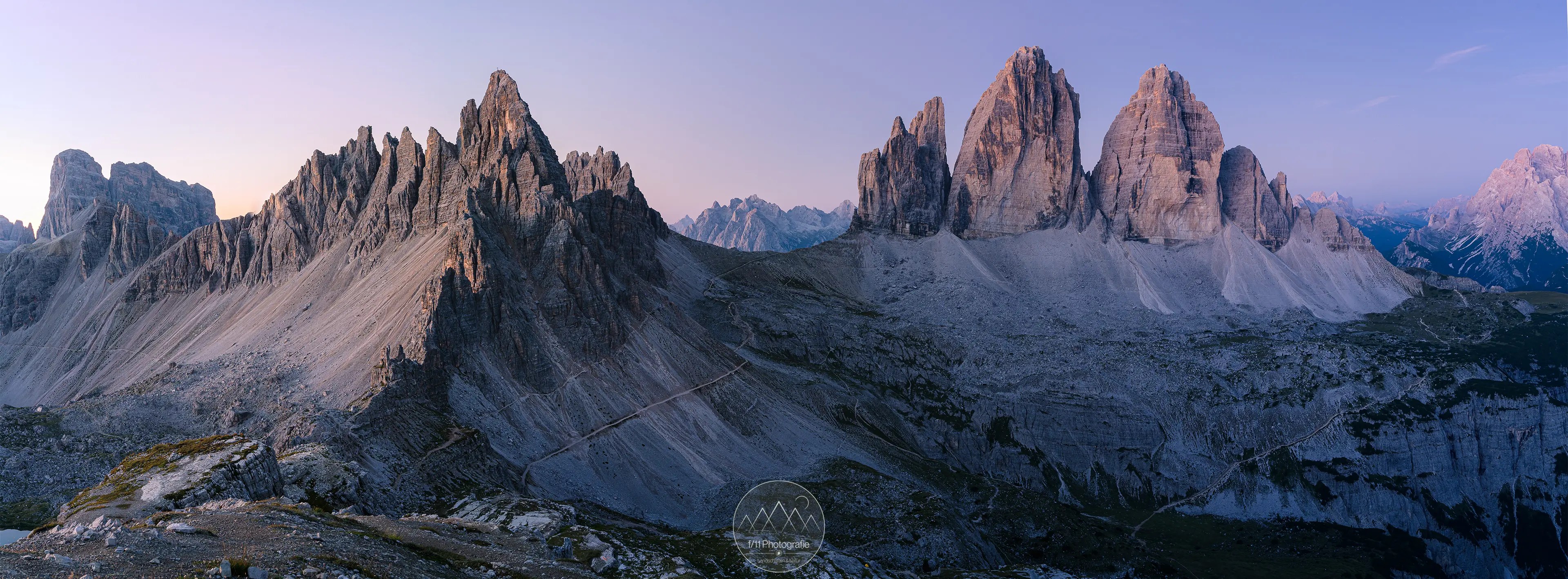
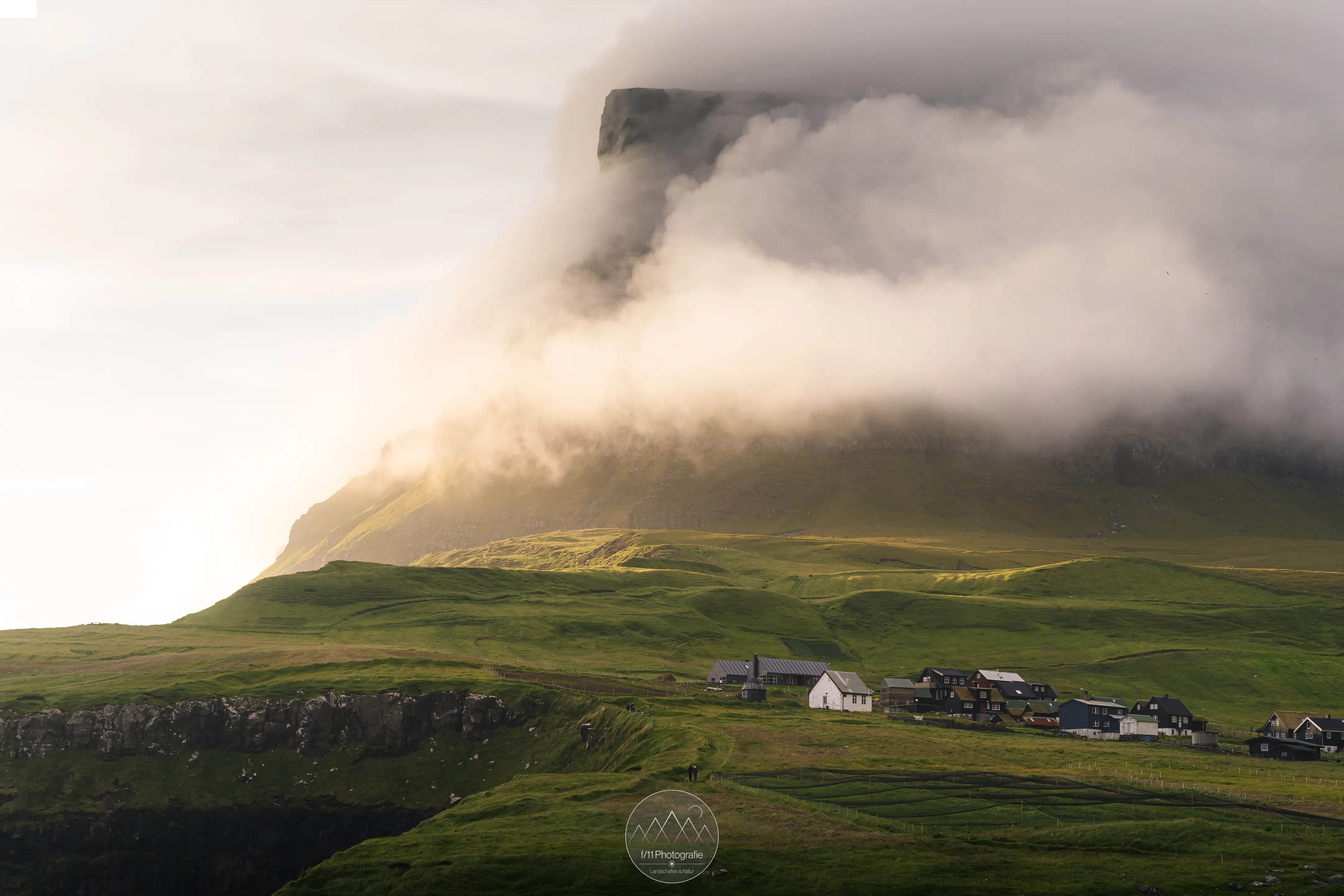
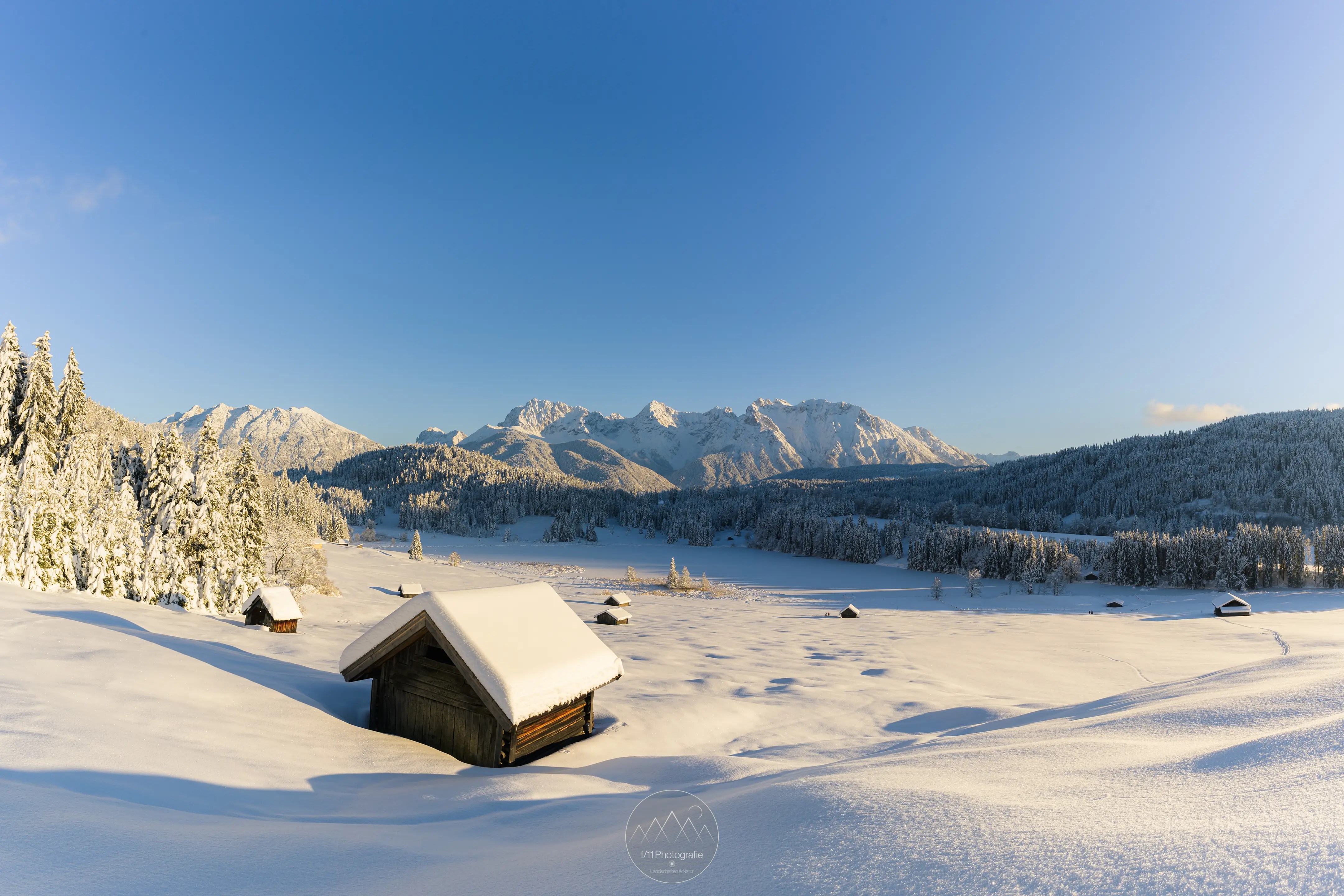
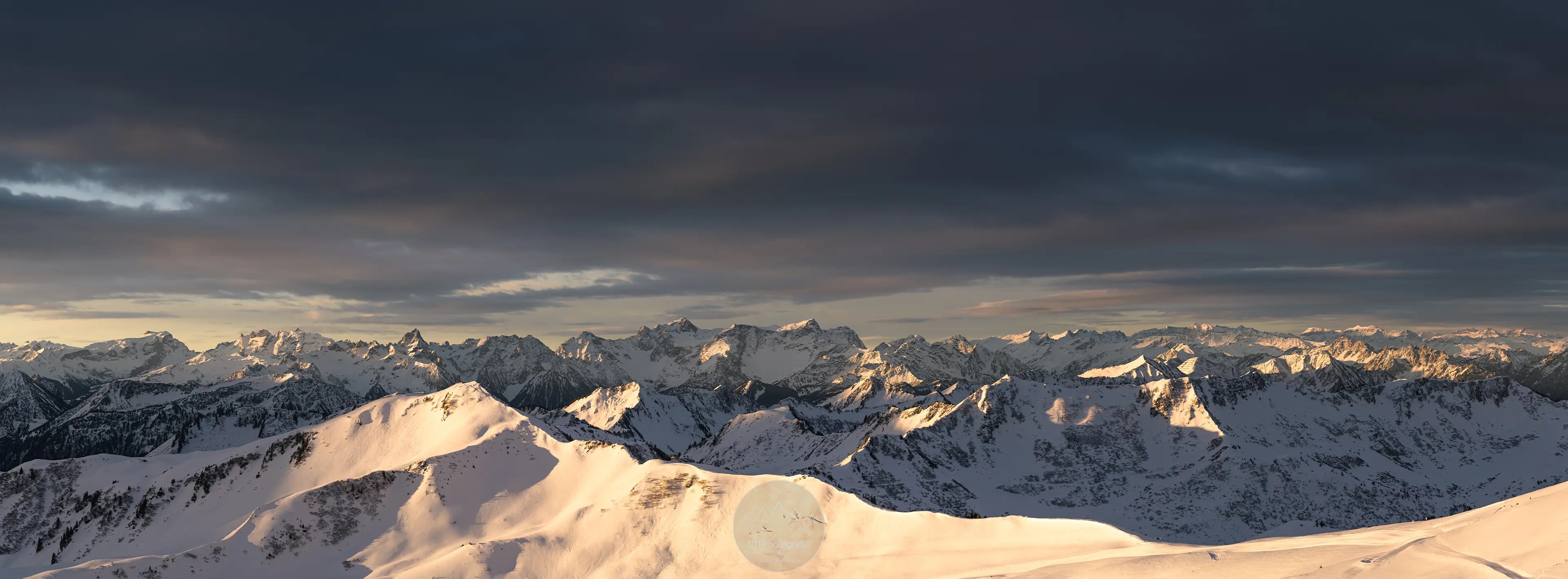
Ich hoffe, meine Tipps und Erfahrungen helfen euch beim Fotografieren und Erstellen eurer Panoramabilder. In der abschließenden Galerie findet ihr einige meiner liebsten Panorama-Aufnahmen. Ich freue mich über eure Kommentare und Feedback. Viel Erfolg beim Fotografieren eurer Panoramabilder. Und wie immer einen sicheren Tritt und gut Licht auf euren Wander- und Fototouren.
 f/11 Photografie
Hinterlasse einen Kommentar