Lesezeit ca. 6 Minuten
In den letzten Jahren sind Presets ein wichtiger Bestandteil meiner Bildbearbeitung in Lightroom gewroden. Von grundlegenden Einstellungen und Anpassungen bis hin zum Feinschliff mit Masken, Presets kommen an nahe zu jeder Stelle in meinem Workflow vor. In diesem Artikel möchte ich euch zeigen, wie ihr eure eigenen Presets erstellen und anwenden könnt. Zudem stelle ich euch meine Arbeitsweise mit Presets in Lightroom Classic kurz vor. Erfahrt mehr zu
- Was sind Presets in Adobe Lightroom
- Globale Presets in Lightroom erstellen
- Lokale Presets für Masken in Lightroom erstellen
- Meine Arbeit mit Presets in Lightroom
- Fragen und Antworten zu Presets in Lightroom
- Presets in Lightroom erstellen und damit arbeiten – Mein Fazit
Was sind Presets in Adobe Lightroom?
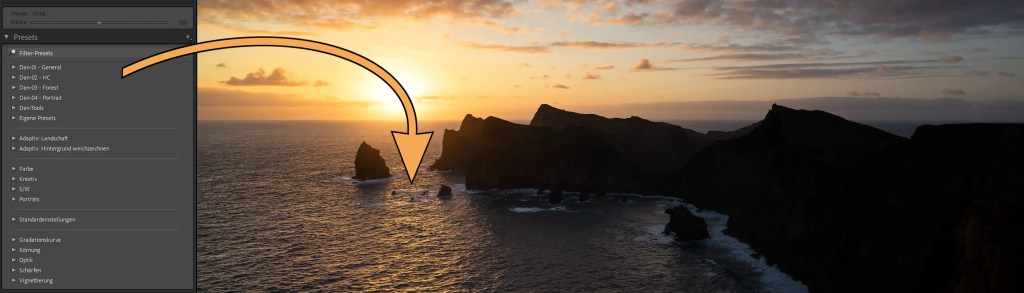
Presets in Lightroom sind gespeicherte Voreinstellungen, die ihr auf eure Bilder anwenden könnt. Diese Voreinstellungen verändern bestimmte Parameter bzw. Einstellungen an euren Aufnahmen. In Adobe Lightroom findet ihr die Presets im Entwickeln-Modul im Menüband auf der rechten Seite unter dem Navigator. Dort sind auch die Standard-Presets von Lightroom.
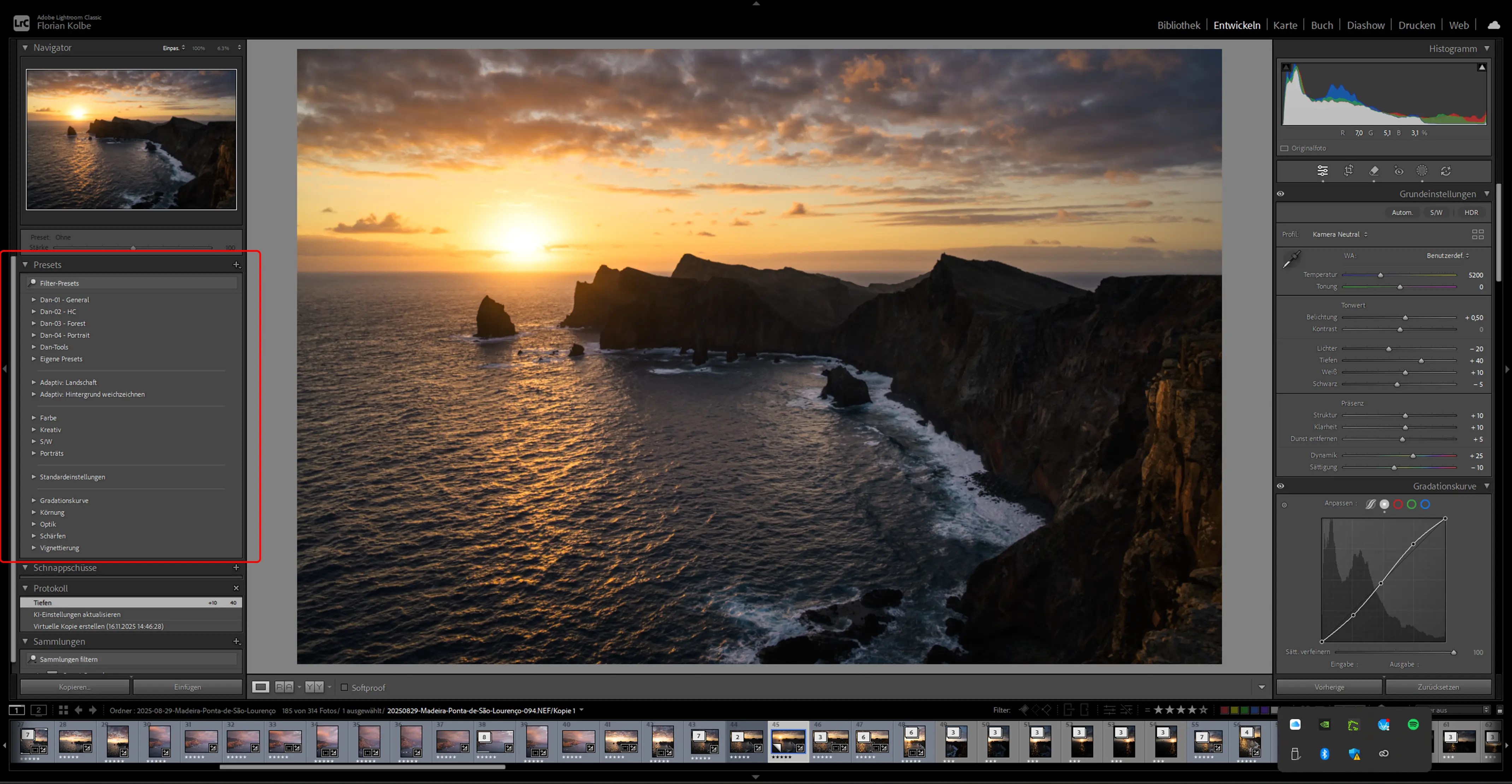
Ich nutze Presets in Lightroom als Grundlage für meine Bildbearbeitung und auch für das Finetuning. Dabei unterscheide ich für mich zwei Arten von Presets, globale und lokale Presets.
Globale Presets in Lightroom
Globale Presets sind für mich klassische Lightroom Presets und beeinflussen Einstellungen, die den gesamten Bildlook beeinflussen. Also beispielsweise die Belichtung, den Kontrast, das Color-Grading oder die Rauschreduzierung.
Lokale Presets in Lightroom
Lokale Presets sind für mich Voreinstellungen innerhalb von Masken für den Feinschliff in meinem Bearbeitungs-Workflow. Diese nutzen ich, um bestimmte Bildbereiche hervorzuheben oder in den Hintergrund zu rücken, beispielsweise über die Belichtung oder Einstellungen bei Klarheit und Struktur.
Globale Presets in Lightroom erstellen
Das Erstellen von Presets in Lightroom ist in wenigen Schritten gemacht.
- Nehmt die gewünschten Anpassungen an einem Bild vor.
- Klickt beim Punkt „Presets“ auf das Plus-Symbol und wählt „Preset erstellen…“
- Es öffnet sich ein neues Fenster. Wählt hier die Einstellungen, die ihr als Preset speichern möchtet.
- Benennt das Preset zum Abschluss und wählt eine Gruppe für das neue Preset.
- Klickt zum finalen Erstellen des Presets auf „Erstellen“.
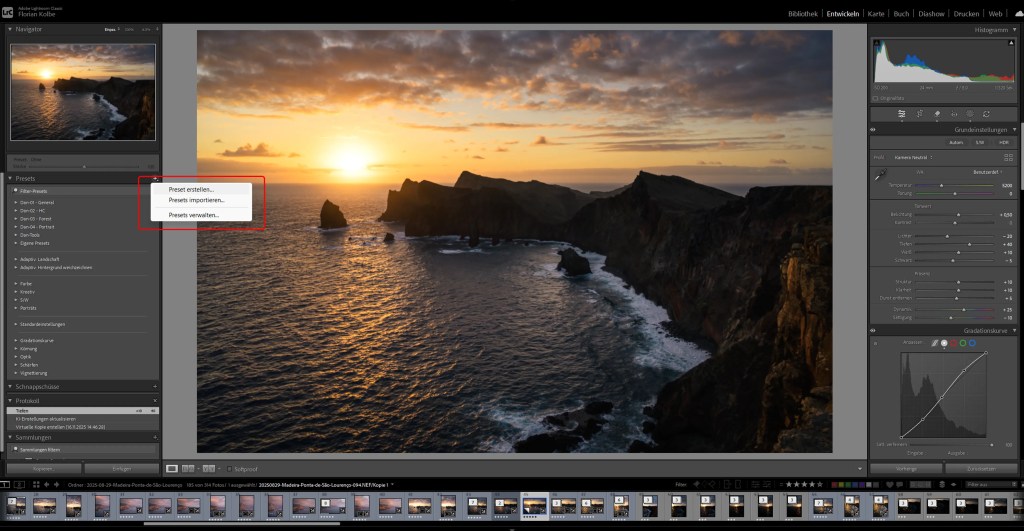
Zum Erstellen eines Presets klickt im Bereich für die Presets auf das Plus-Symbol und auf Preset erstellen. 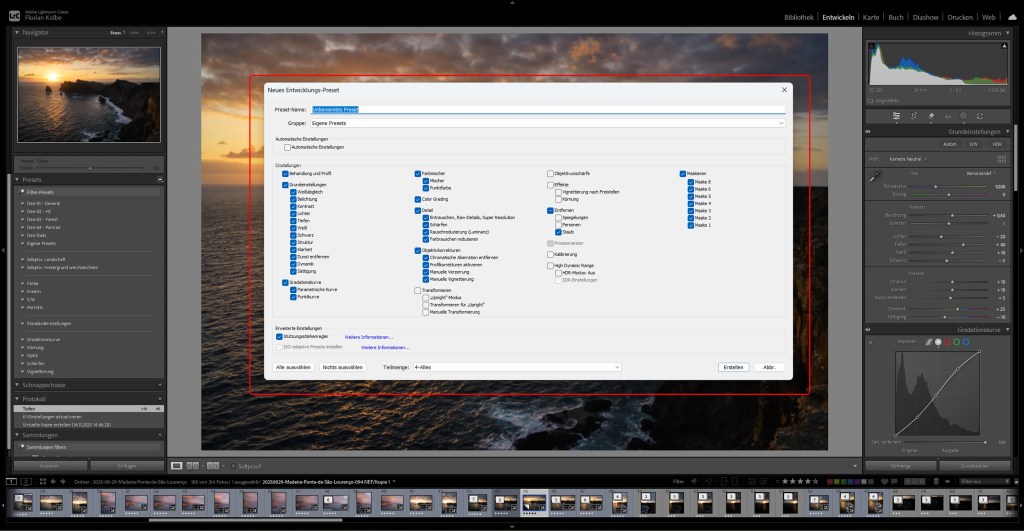
Wählt nun die Einstellungen aus, die ihr als Preset speichern möchtet. Gebt dem Preset einen Namen und ordnet es der gewünschten Gruppe zu. 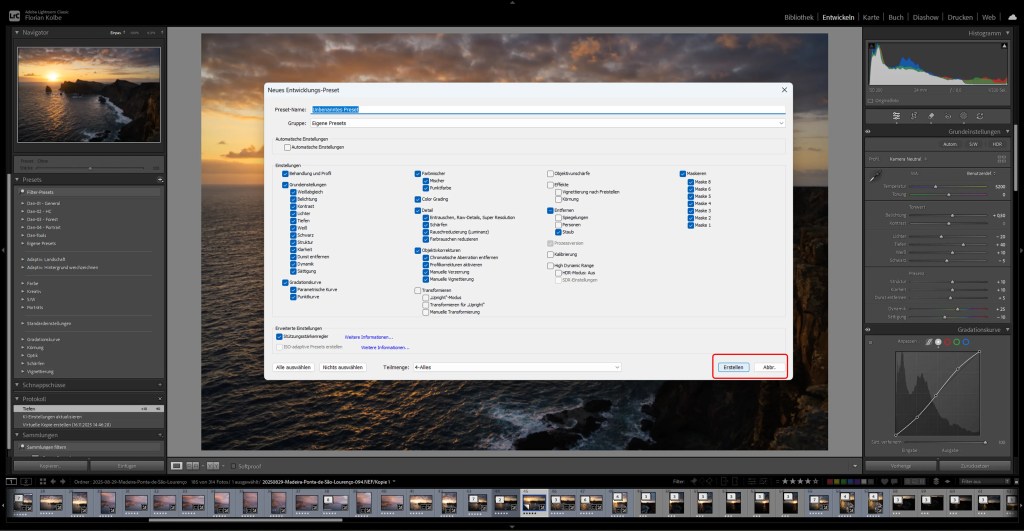
Klickt zum Abschluss auf „Erstellen“, um ein Preset zu erstellen und zu speichern.
Beim Erstellen eines globalen Presets könnt ihr alle vorgenommen oder nur bestimmte Einstellungen als Preset speichern. Zudem könnt ihr für eure Presets Gruppen erstellen. Ich habe für meine persönlichen Presets die Gruppe „Eigene Presets“ erstellt. Dies hilft bei der Organisation der Presets und bei der Bildbearbeitung. Da ich sofort meine Presets finden und anwenden kann.
Lokale Presets für Masken in Lightroom erstellen
Wie bei den allgemeinen und globale Presets sind auch lokale Presets für die Arbeit mit Masken in wenigen Schritten erstellt. So geht es.
- Nehmt die gewünschten Einstellungen mit einer Maske vor und wählt die Maske aus.
- Klickt im obersten Feld der ausgewählten Masken neben Preset auf das Drop-down-Menü mit „Benutzerdefiniert“.
- Es öffnet sich ein Drop-down-Menü mit Presets für Masken. Wählt den Punkt „Aktuelle Einstellungen als Preset speichern“ am Ende aus.
- Es öffnet sich ein neues Fenster, in dem ihr das Preset benennen könnt.
- Klickt zum Erstellen des lokalen Presets auf „Erstellen“.
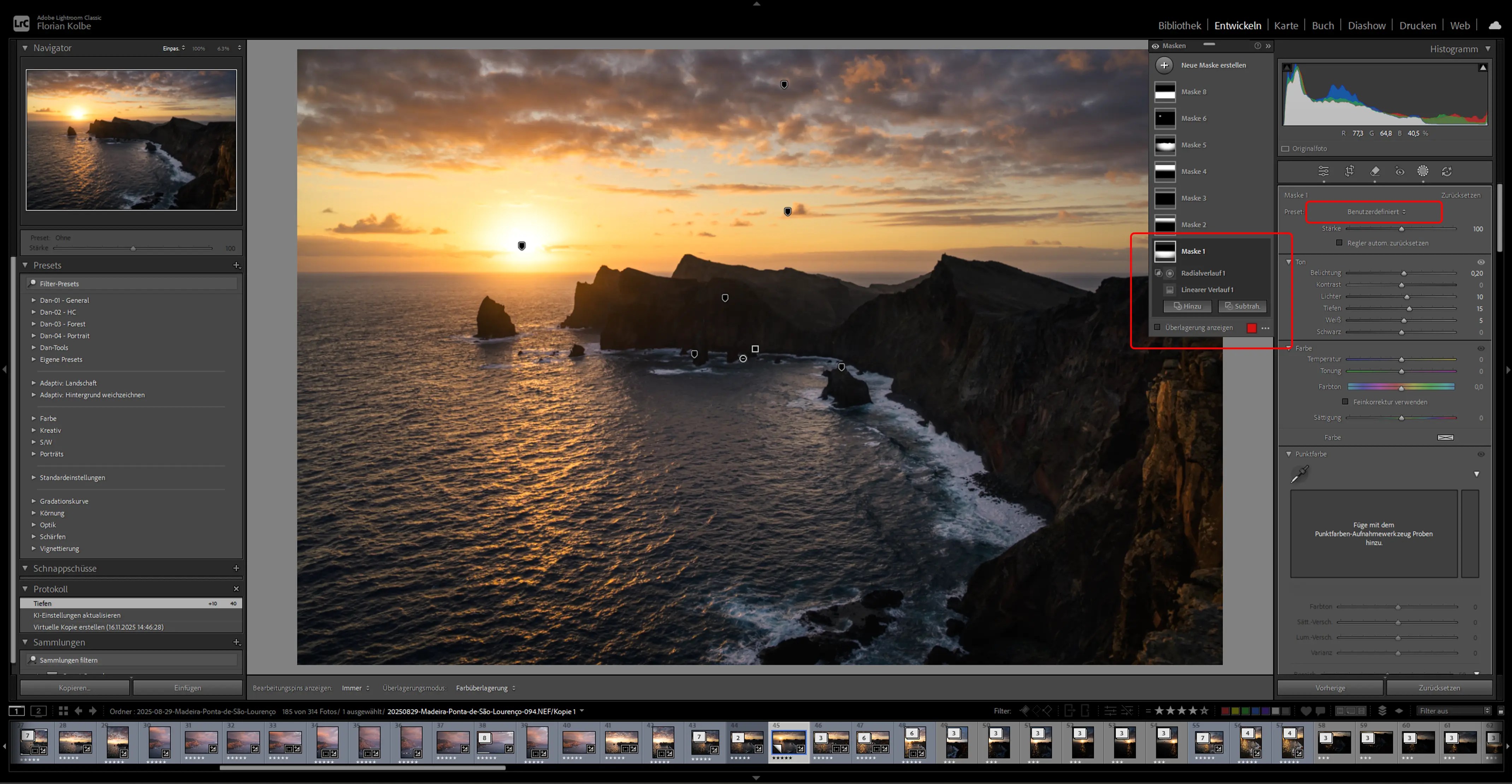
Wählt zum Erstellen eines lokales Presets eine Maske aus oder erstellt eine Maske. 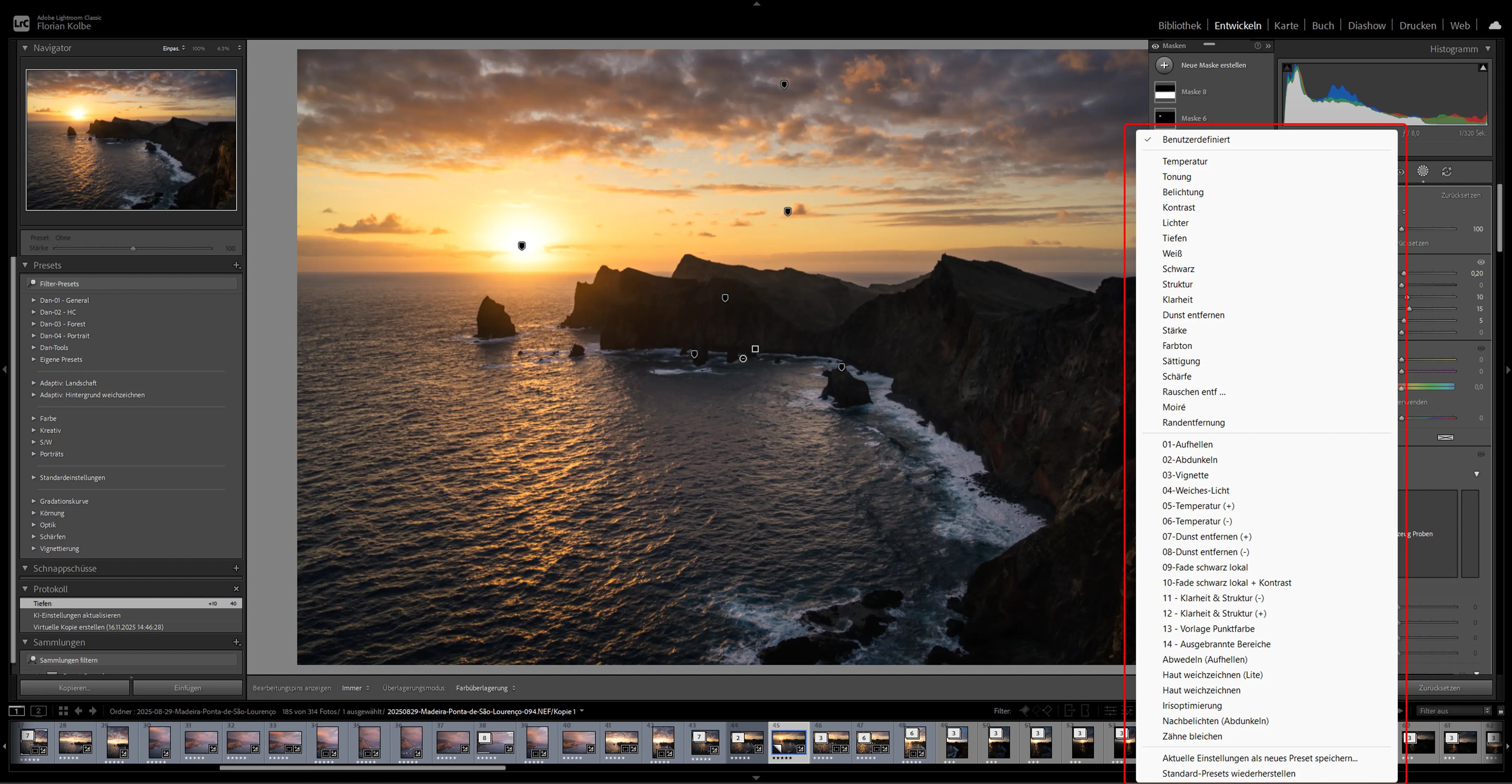
Klickt im obersten Feld mit Preset auf das Dropdown-Menü. Es erscheinen alle vorhandenen Preset für Masken. 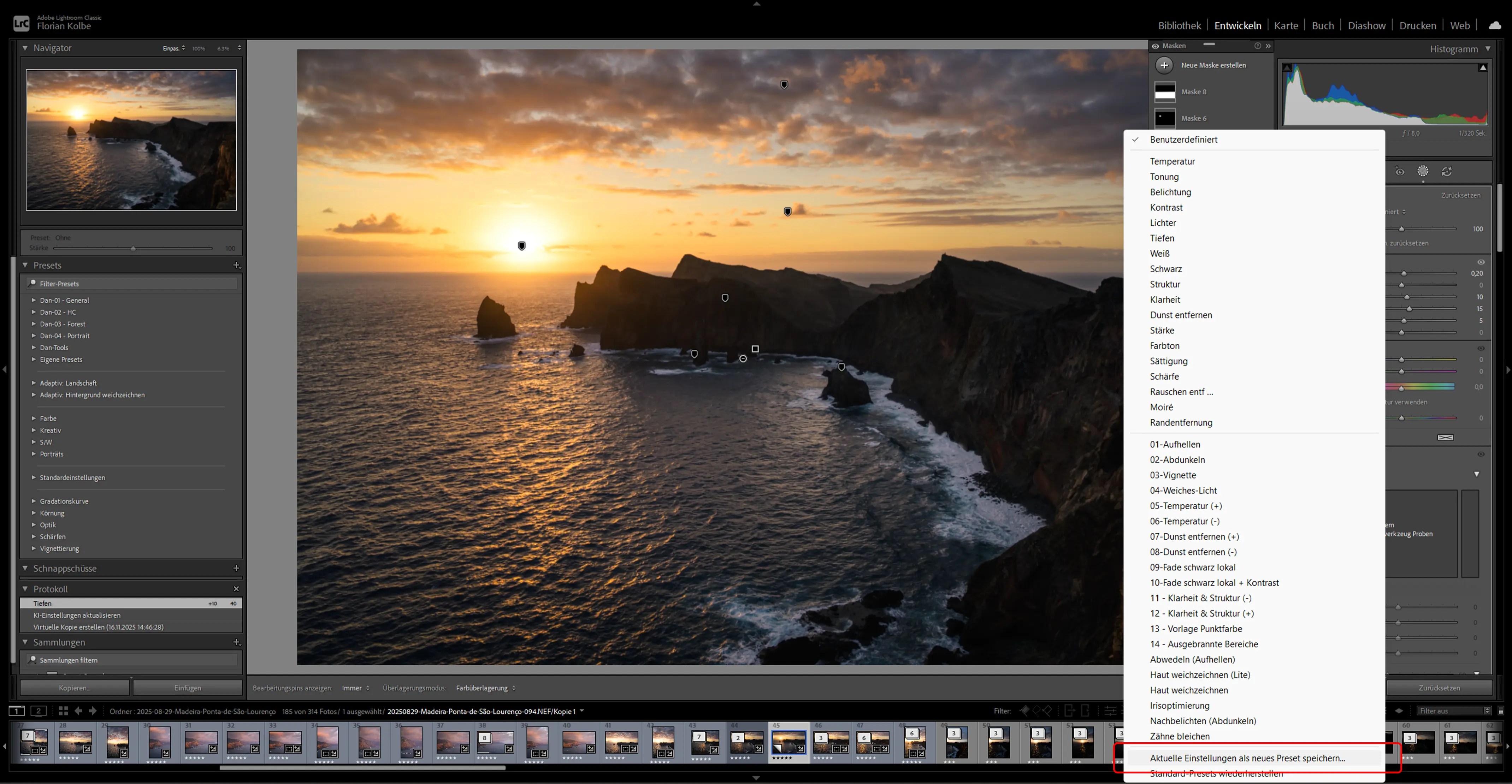
Geht ganz nach unten klickt den Punkt „Aktuelle Einstellungen als neues Preset speichern…“ an. 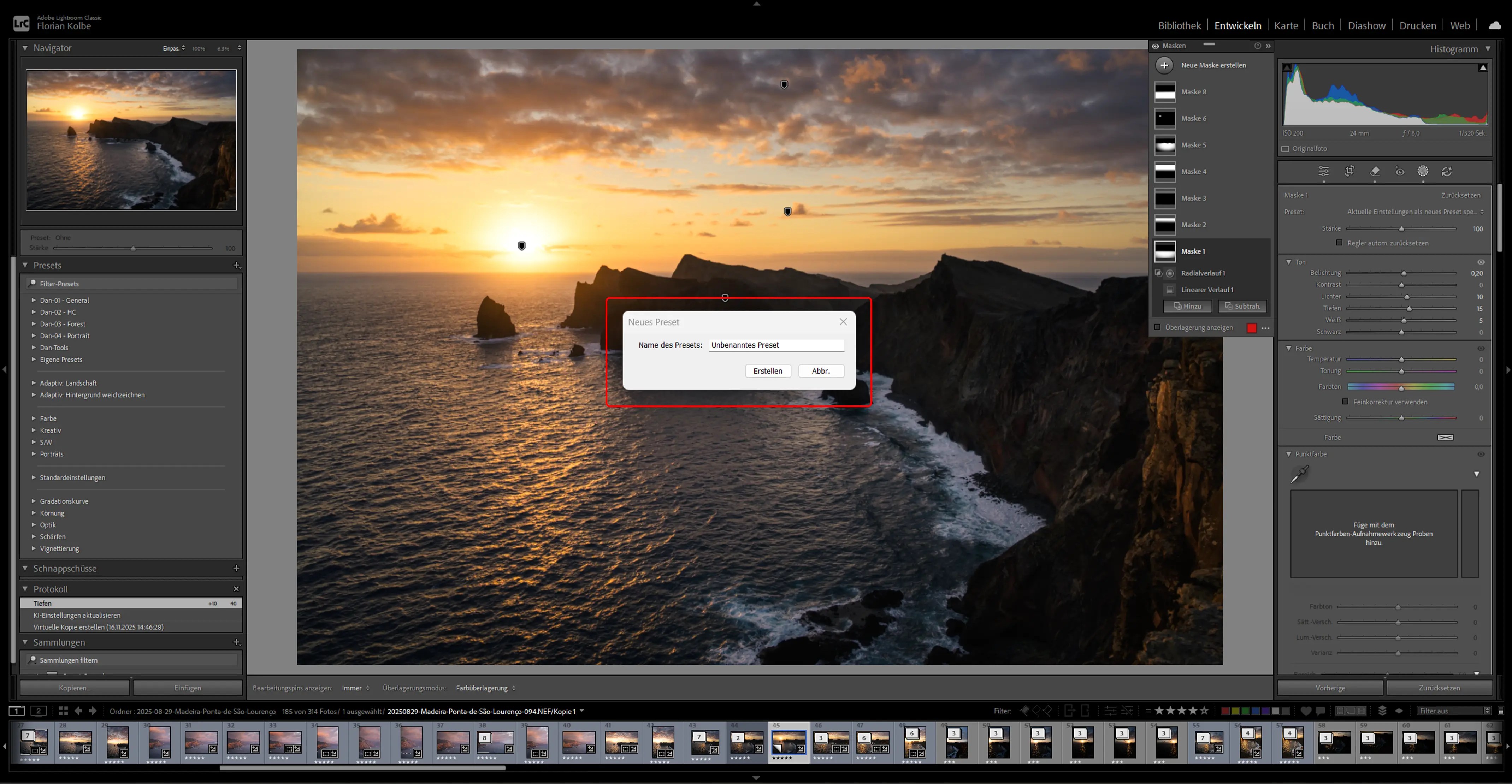
Gebt euren Presets einen Namen und klickt auf Erstellen.
Das Preset ist nun beim Erstellen und Arbeiten mit Masken verfügbar. Ich nutze diese ebenfalls sehr gern, um einen einheitlichen Look zu erzeugen und auch um nicht die Einstellungen in Masken nicht ständig neu vornehmen zu müssen. Dazu habe ich meine lokalen Presets für einen besseren Überblick nummeriert.
Meine Arbeit mit Presets in Lightroom
Warum solltet ihr jetzt Presets in Lightroom verwenden und nutzen? Für mich bilden Presets die Grundlage für meine Bildbearbeitung. Sie nehmen mir schlicht und einfach Arbeit und Routineaufgaben ab. Dabei sind globale Presets die Grundlage meiner Bildbearbeitung. Ich nutze sie zum Einstellen des Kameraprofils, des grundlegenden für das Color-Gradings, der Rauschreduzierung und des Schärfens sowie zum Einstellen der Gradationskurve.
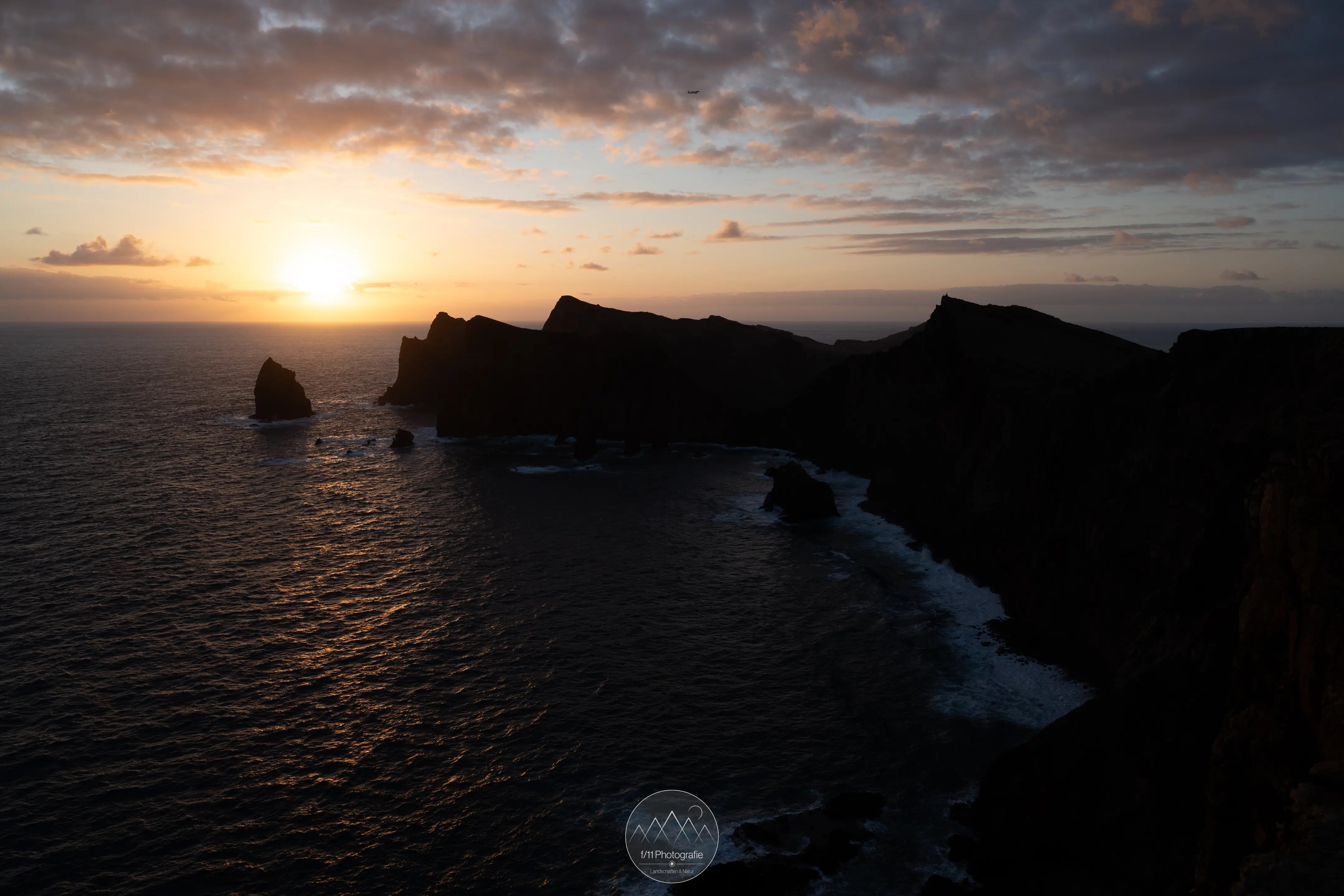
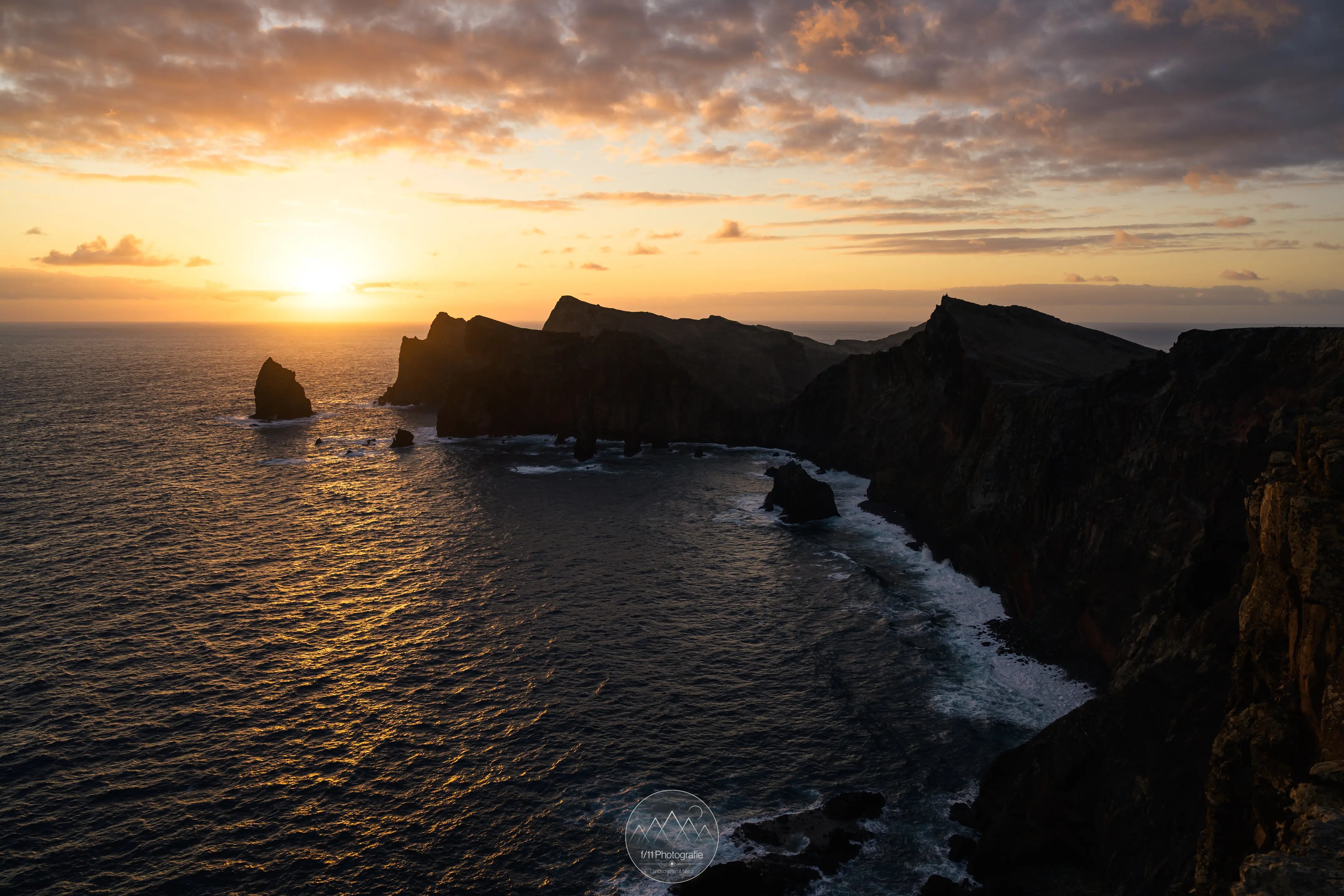
Auch bei der Arbeit mit Masken spielen Presets für mich eine wichtige Rolle. Mit lokalen Presets kann ich Masken schnell erstellen und die Einstellungen entsprechend vornehmen. Diese Vorgehensweise sorgt auch bei der Arbeit mit Masken für einen einheitlichen Look.
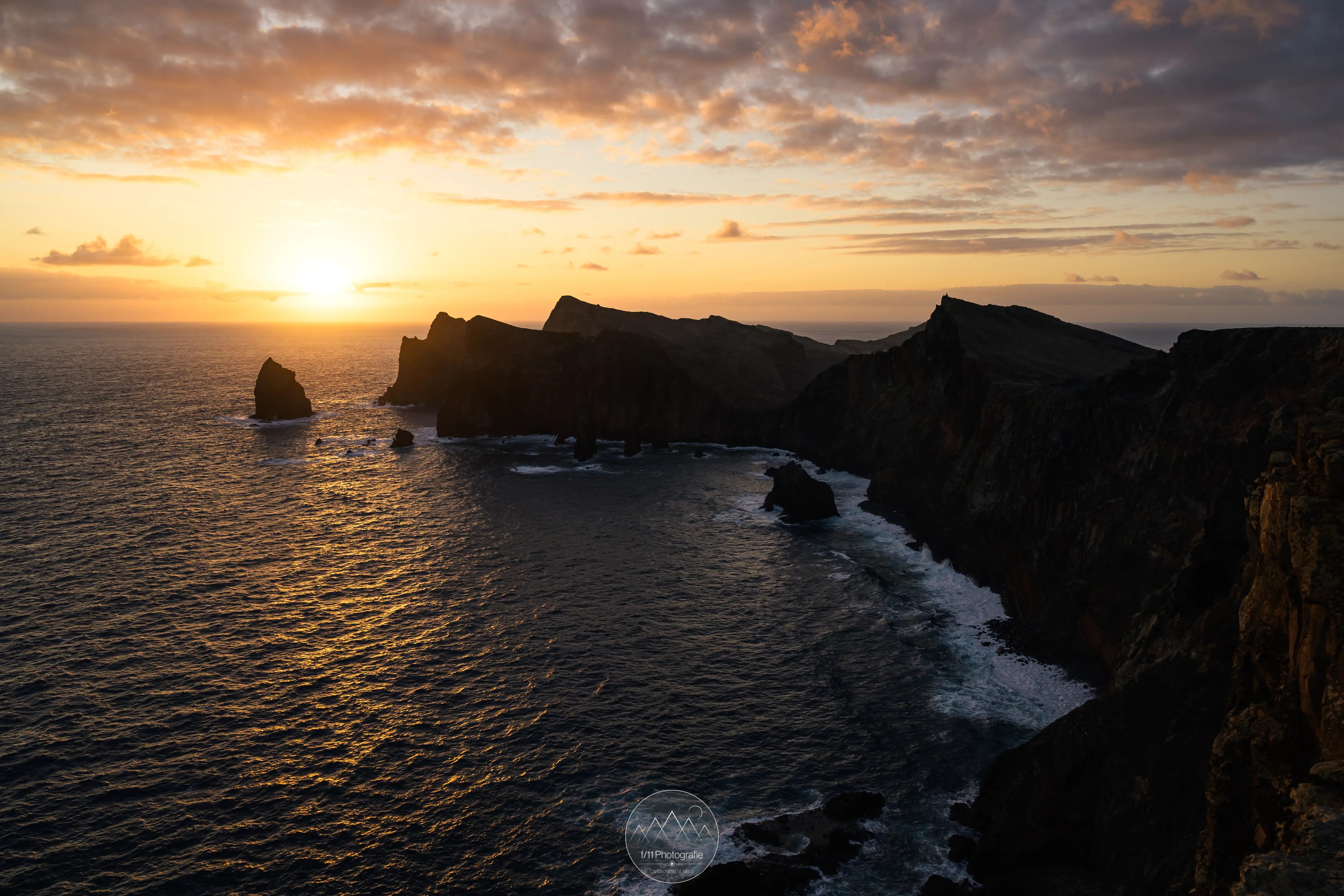
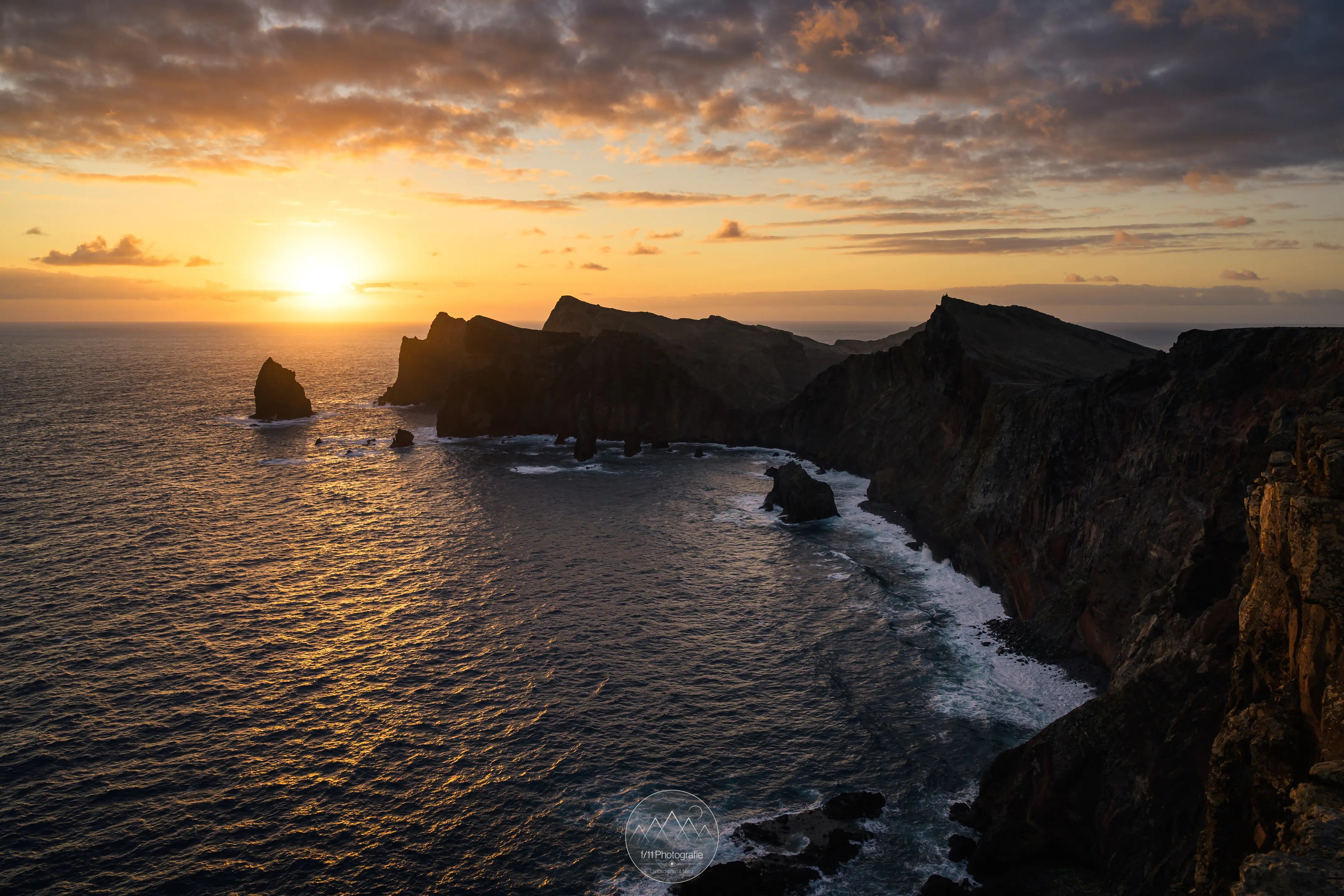
Gerade beim Bearbeiten von Panoramabildern und besonders HDR-Panoramen helfen mir meine Presets besonders. Das Zusammenfügen sowie die anschließende Bearbeiten von Panoramabildern ist teilweise recht aufwendig. Standardisierte Abläufe und Einstellungen helfen mir dabei und beschleunigen meinen Workflow in diesen Fällen sehr.
Fragen und Antworten zu Presets in Lightroom
Zum Abschluss möchte ich euch noch ein paar Fragen zur Arbeit mit Lightroom Presets, dem Erstellen und Verwalten beantworten.
Wo werden die Lightroom Presets gespeichert?
Die Lightroom Presets werden nach dem Erstellen im Benutzerordner auf euren PC oder Mac gespeichert. Dies ist bei Windows und dem MacOS sehr ähnlich. Wenn schon Presets vorhanden sind, klickt einfach per Rechtsklick auf ein Preset und wählt „Im Explorer anzeigen“. Dann kommt ihr direkt in den Speicherort eurer Presets. Die exakten Pfade für Windows und MacOS findet auch hier direkt bei Adobe.
Wie kann Lightroom Presets verwalten?
Ihr könnt eure Lightroom Presets in der rechten Menüleiste verwalten. Klickt mit der rechten Maustaste auf eines eurer Presets. Es erscheint ein Dialog, wählt ihr „Presets verwalten“. Es öffnet sich ein neues Fenster. In diesem seht ihr alle von euch erstellten Presets und die Standard-Presets von Adobe Lightroom. Hier könnt ihr Presets und Preset-Gruppen ein- oder ausgeblenden. Alternativ könnt ihr eure Presets auch im Speicherordner verwalten.
Wie kann ich Lightroom Presets exportieren?
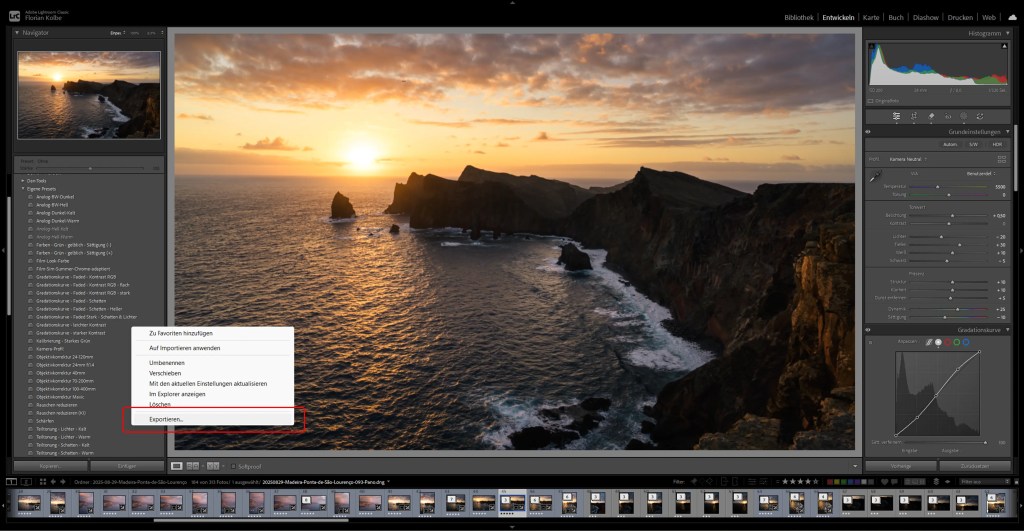
Zum Exportieren von Lightroom Presets, wählt zuerst das gewünschte Preset aus. Öffnet anschließend per Rechtsklick auf den Namen des Presets das Dialogfenster. Klickt dort auf den letzten Punkt „Exportieren…“. Es öffnet sich ein neues Fenster, in dem ihr den Speicherort des exportierten Presets festlegen könnt. Ähnlich funktioniert das Exportieren auch mit Preset-Gruppen. Klickt auf den Namen der Gruppe und wählt „Gruppe exportieren“ aus. Anschließend könnt ihr wieder den Speicherort für den Export festlegen. Preset-Gruppen werden als ZIP-Datei exportiert.
Wie kann ich Lightroom Presets importieren?
Zum Importieren von Presets in Lightroom geht ihr ähnlich wie beim Erstellen eines Presets. Klickt in der rechten Menüleiste auf das Plus-Symbol neben Presets. Im Dialogfenster wählt ihr nun „Preset importieren“ aus. Es öffnet sich ein neues Fenster, wählt hier den Ordner aus, in dem ihr die Presets gespeichert habt. Wählt die gewünschten Presets aus und klickt auf Importieren.

Wie kann ich Presets auf mehrere Bilder in Lightroom anwenden?
Um ein Preset auf mehrere Bilder anzuwenden, wendet es zuerst auf ein Bild eurer Wahl an. Wählt anschließend die weiteren Bilder aus, auf die ihr das Preset anwenden wollt. Klickt unten rechts im Entwickeln Modul den Button „Synchroniseren“ an. Jetzt könnt ihr die Einstellungen des Presets auf weitere Bilder anwenden.
Presets in Lightroom erstellen und damit arbeiten – Mein Fazit
Das Erstellen von Presets in Lightroom ist in wenigen Schritten gemacht. Für mich sind Presets, die gewisse wiederkehrende Einstellungen vornehmen, ein wichtiger Bestandteil meiner Bearbeitungs-Workflows. Der Aufwand zum Erstellen von Presets lohnt sich in meinen Augen auf jeden Fall. Besonders, wenn ihr bestimmte Einstellungen oft auf eine ähnliche oder sehr gleiche Weise vornehmt. Dies gilt für globale Einstellung oder auch Anpassungen mit Masken.
 f/11 Photografie
Hinterlasse einen Kommentar