Lesezeit ca. 20 Minuten
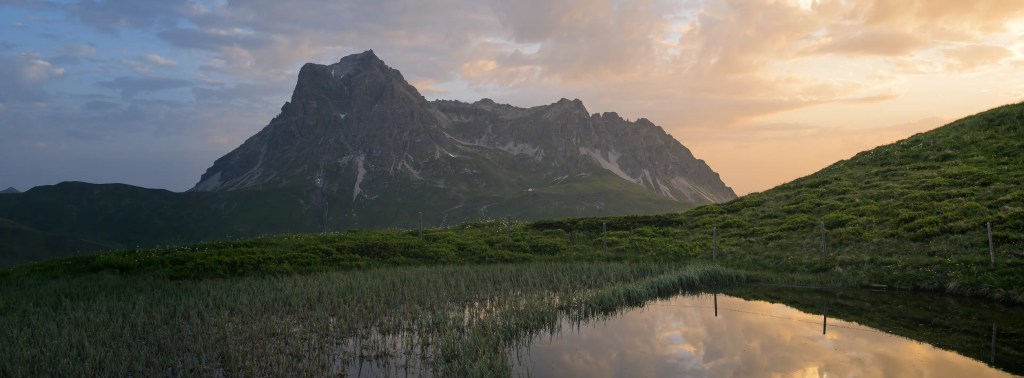
Draußen in der Natur und in den Bergen unterwegs zu sein, ist ein großer Teil meiner Fotografie. Bei meinen Fototouren zum Beispiel zum Sonnenaufgang am Wallberg sowie am Geroldsee entstehen meist einige hundert Fotos. Viele dieser Bilder wollen im Anschluss bearbeitet werden. Dazu habe ich mir über die Jahre einen Workflow zur Bildbearbeitung mit Adobe Lightroom erarbeitet. Meine Arbeitsweise zur Bildbearbeitung in Lightroom und einige Tipps dazu möchte ich in diesem Artikel mit euch teilen. Lest mehr zu
- Mein Workflow zur Bildbearbeitung in Adobe Lightroom Classic
- Der Import und das Sortieren der Fotos in Lightroom
- Meine 7 Schritte zur Bildbearbeitung in Lightroom
- Meine Tipps zur Bildbearbeitung in Lightroom
- Mein Workflow zur Bildbearbeitung mit Lightroom – mein Fazit
Mein Workflow zur Bildbearbeitung in Adobe Lightroom Classic
Für das Bearbeiten meiner Fotos nutze ich seit vielen Jahren Adobe Lightroom Classic. Ich habe das Abo-Modell der Fotografie-Cloud von Adobe. Der Vorteil daran ist, dass ich stets die aktuellste Version zur Verfügung habe. Denn Lightroom hat sich über die letzten Jahre stark weiterentwickelt und viele neue Funktionen erhalten. Mittlerweile gibt es sogar zwei Versionen Lightroom Classic für den PC und Lightroom für den PC, das Smartphone oder Tablet.
Neue Funktionen, wie die Option per Punktfarbe gezielt Farben oder Farbbereiche in der Aufnahme auszuwählen, verschiedenste Arten von Masken teilweise mit KI-Funktionen, erweitere Funktionen zum Entfernen von ungewünschten Bildelementen, intelligente Presets und vieles mehr. Einige dieser Funktionen machen die Bildbearbeitung in Lightroom komfortabler und einfacher, bspw. die umfangreichen Maskierungsfunktionen. Andere nutze ich nicht, da sie nicht zu meinem Workflow passen. Ein weiterer großer Vorteil ist die Bibliothek in Lightroom Classic, in der sich Aufnahmen recht einfach organisieren lassen. Auch die Möglichkeit Einstellungen auf mehrere Bilder zu kopieren nutze ich sehr oft. In den folgenden Absätzen erkläre ich meine Arbeitsweise zur Bildbearbeitung in Lightroom Schritt für Schritt. Am Ende des Artikel findet ihr zudem einige Fragen und Antworten rund um die Bildbearbeitung in Adobe Lightroom.
Der Import und das Sortieren der Fotos in Lightroom
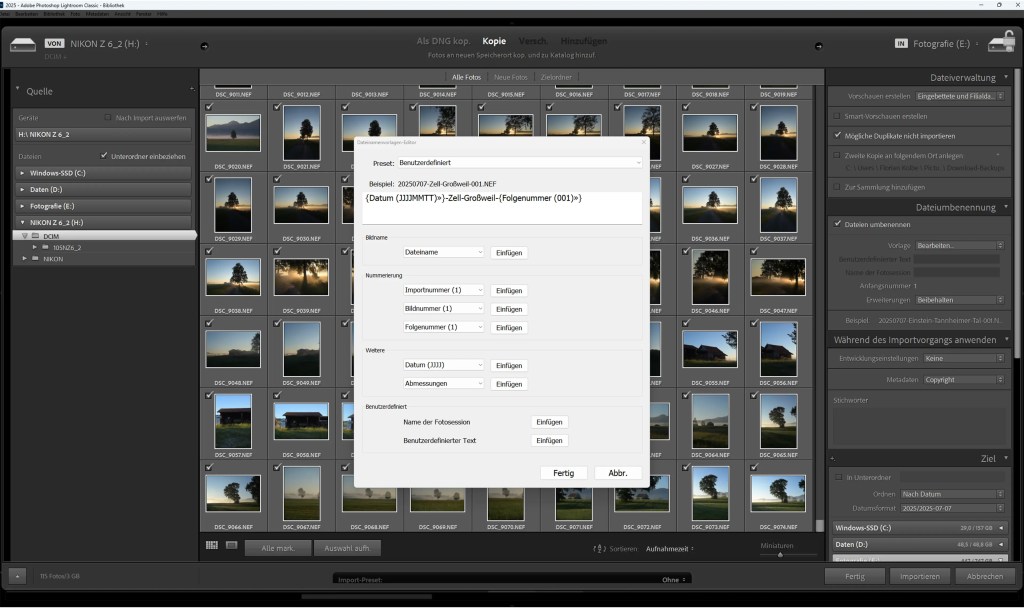
Vor der eigentlichen Bearbeitung steht der Import der Fotos von der Speicherkarte meiner Kamera in Adobe Lightroom an. Ich lege für jedes Jahr einen eigenen Katalog an und ordne meine Bilder nach Monaten und dem Tag der Fototour. Dazu benenne ich die Aufnahmen nach einem bestimmten Schema. Dieses lautet JahrMonatTag-Ort-Folgennumer also zum Beispiel 20250511-Eibsee-001. Mit diesem Schema habe ich auch später nach dem Exportieren der bearbeiteten Bilder immer einen guten Überblick.
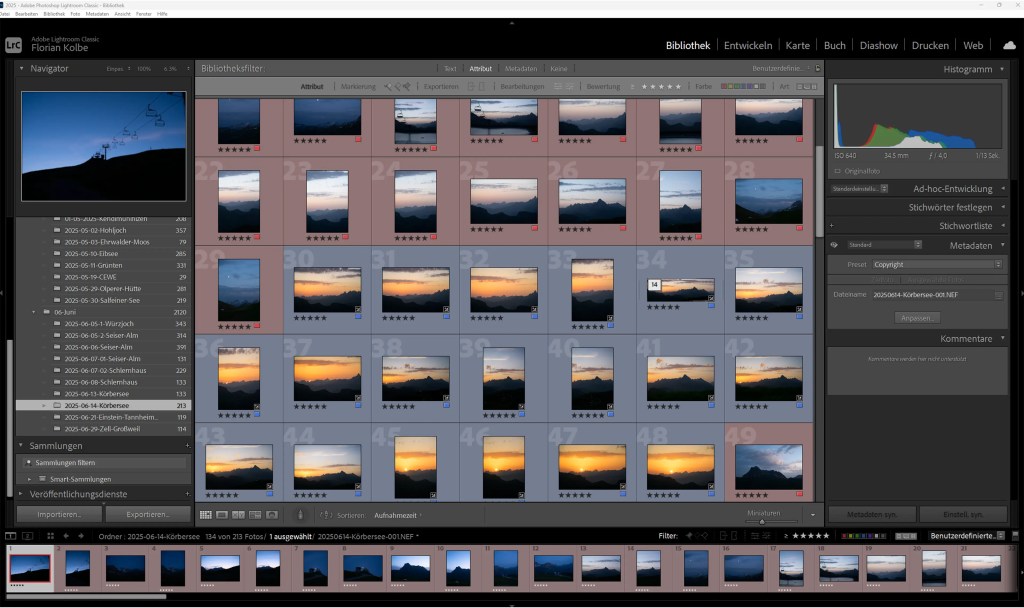
Nach dem Import der Bilder geht es an das Sortieren. Ich nutze die Bewertungsfunktion von Lightroom, um festzulegen, welche Aufnahmen ich bearbeiten möchte. Einzelne Aufnahmen, die bearbeitet werden sollen, erhalten eine Bewertung von 5 Sternen. Rohaufnahmen für Panoramen erhalten eine Bewertung von 4 Sternen. Rohaufnahmen für HDR erhalten eine Bewertung von 3 Sternen. Wie ich bereits in meinen Fototipp zum Erstellen und Fotografieren von Panoramabildern erklärt habe, nutze ich die Bewertungsfunktion meiner Nikon Z6II, um Rohaufnahmen für Panoramen bereits direkt in der Kamera zu markieren. Diese mache ich auch bei Belichtungsreihen für HDR-Aufnahmen. Somit muss ich meist nur die Einzelaufnahmen sortieren und bewerten. Zudem nutze die Funktionen, Aufnahmen mit einer Farbe zu markieren. Die Farbmarkierung stellt den Bearbeitungsstatus in Form einer Ampel dar.
- Blau = die Aufnahme ist exportiert
- Rot = die Aufnahme ist noch nicht bearbeitet
- Gelb = die Aufnahme ist in Bearbeitung
- Grün = die Aufnahme ist fertig bearbeitet
Meine 7 Schritte zur Bildbearbeitung in Lightroom
Nachdem alle Fotos importiert, sortiert und bewertet sind, starte ich mit der Bildbearbeitung in Lightroom. Dabei starte ich überwiegend mit den Aufnahmen, die mir besonders gefallen oder besonders reizvoll sind. Dies können Panoramen oder einzelne Aufnahmen sein. Ich gehe zu 99 % in den folgenden Schritten vor.
- Grundlegende Einstellungen und das Color Grading
- Die Grundeinstellungen – Weißabgleich, Tonwerte und Präzens
- Den Kontrast über die Gradationskurve einstellen
- Farben und Luminanzen anpassen
- Masken für Details und Feinschliff
- Die Einstellungen für Schärfen und Rauschen prüfen
- Der finale Check und der Export
1. Grundlegende Einstellungen und das Color Grading
Lange Zeit bin ich beim Bearbeiten meiner Bilder in Lightroom anhand der Reihenfolge der einzelnen Panels für die Einstellungen vorgegangen. Ich fing mit den Grundeinstellungen an, setzte eine passende Gradationskurve, passte die Farben und kümmerte abschließend um das Rauschen, die Bildschärfe sowie die Objektivkorrekturen. Der Feinschliff erfolgte mittels einiger Masken. Vor ca. zwei Jahren habe ich diesen Prozess angepasst und umgestellt. Ich habe mir eigene Lightroom Presets erstellt, die einige grundlegende Einstellungen vornehmen. So passe ich beispielsweise im ersten Schritt das Farbprofil, die Objektivkorrekturen oder die Einstellungen für die Rauschreduzierung und das Schärfen der Aufnahme mit diesen Presets an. Jedes Preset nimmt nur eine Einstellung vor. So kann recht schnell, aber dennoch kontrolliert grundlegende Anpassungen bei meiner Bildbearbeitung in Lightroom vornehmen.
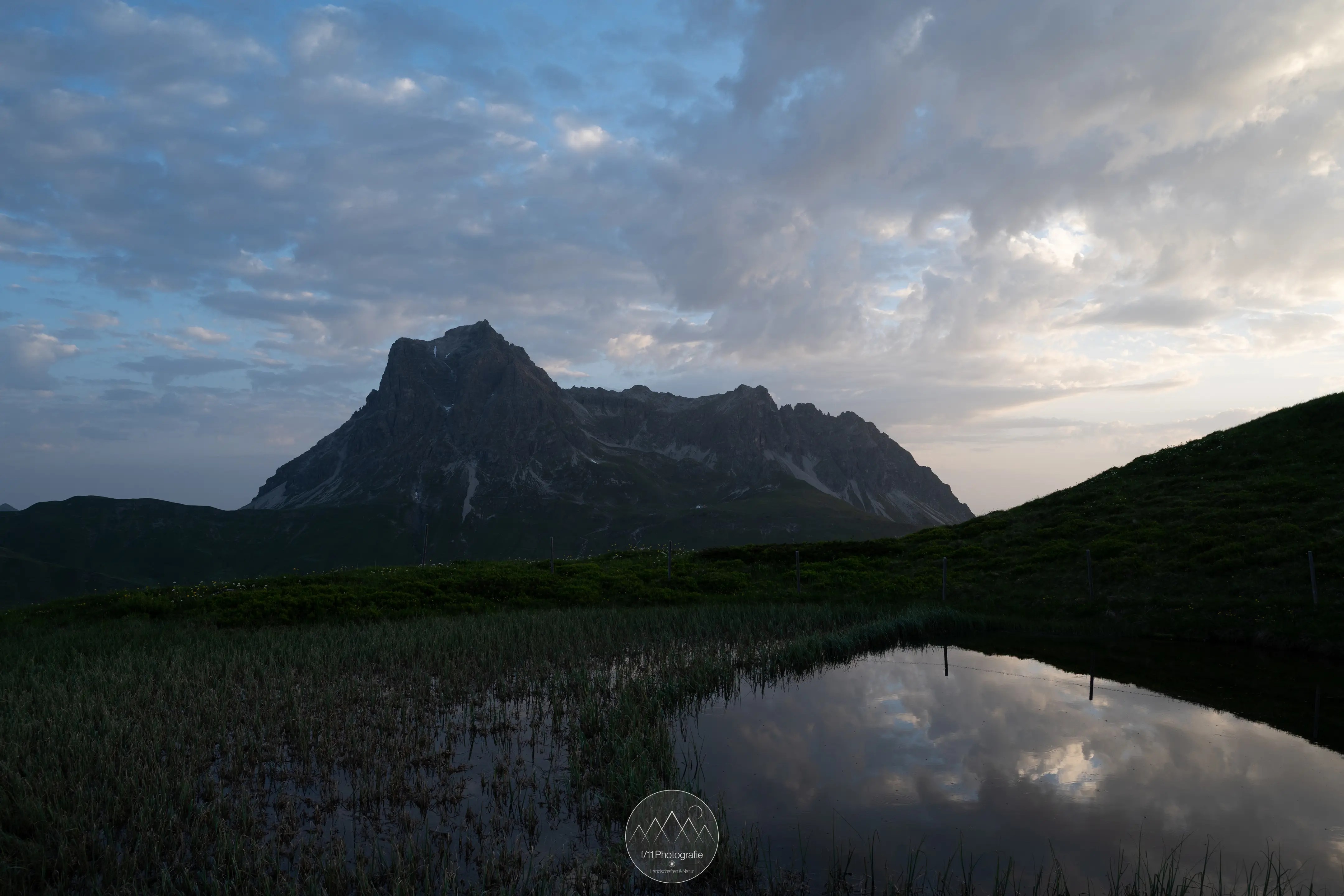
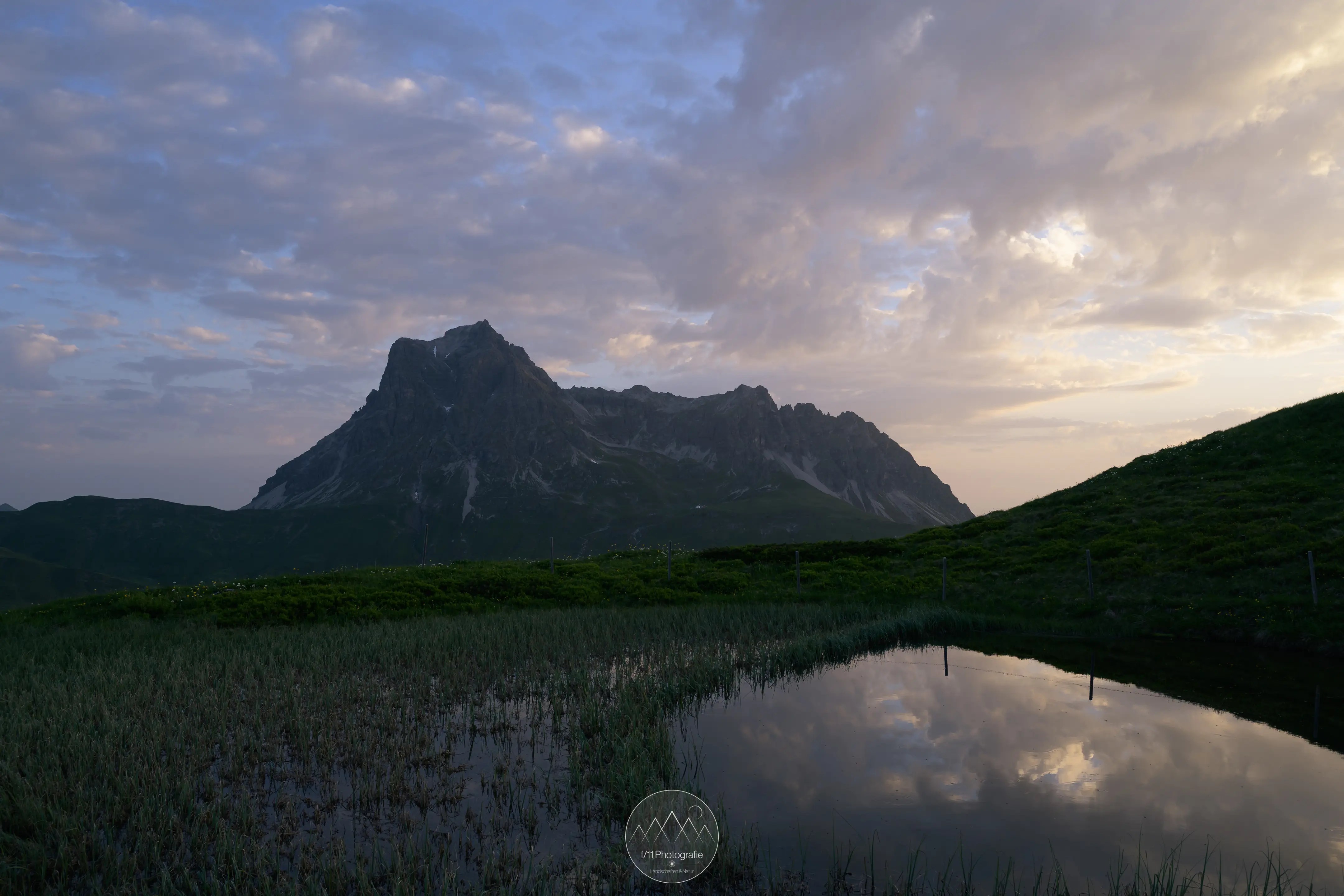
Nachdem ich alle grundlegenden Einstellungen vorgenommen habe, widme ich mich im nächsten Schritt dem Color Grading bzw. der Teiltonung. Hier nutze ich auch wieder Presets, um den Lichtern bzw. Schatten eine bestimmte Tonung, ein bestimmtes Grading zu geben. Dabei wähle ich meist einen warmen Orange-Ton für die Lichter und einen sanften Blau-Ton für die Tiefen, um einen Farbkontrast zu erzeugen. Die Mitteltöne passe ich anschließend je nach Aufnahmesituation an, um einen recht neutralen Bildlook mit etwas wärmeren Farben zu erzeugen. Zudem passe ich bei den Lichtern, Mitteltönen und Schatten die Luminanzwerte an. Oftmals reduziere ich die Luminanzwerte der Schatten und hebe die Luminanzwerte der Mitteltöne und Lichter leicht an. So erzeuge ich bereits etwas Kontrast in der Aufnahme.
2. Die Grundeinstellungen – Weißabgleich, Tonwerte und Präzens
Im zweiten Schritt bearbeite ich nun die Grundeinstellungen in Lightroom. Ich starte mit dem Weißabgleich und setze diesen zum Start meist auf Automatisch. Ausgehend vom automatischen Weißabgleich, passe ich den Weißabgleich an. Da mein Color Grading aus dem ersten Schritt meist eher warm ausfällt, reduziere ich die Farbtemperatur über den Weißabgleich oftmals. Viele meiner fertig-bearbeiteten Bilder haben eine Farbtemperatur im Bereich um 6000 Kelvin, also eher kühl. Dies wird aber durch das Color Grading ausgeglichen.
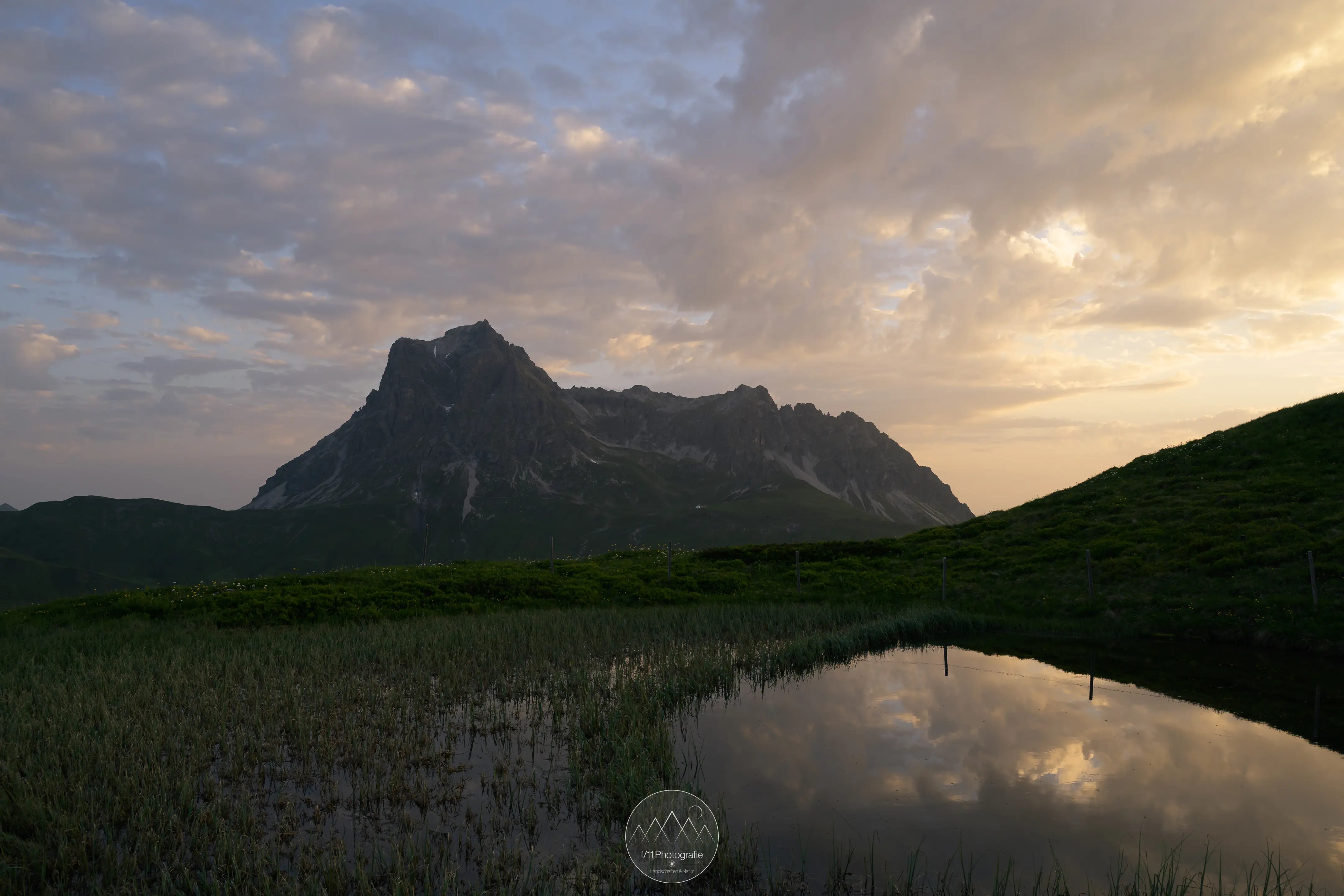
Anschließend widme ich mich der grundlegenden Belichtung und Tonwerten der Lichter, Tiefen sowie den Werten für Weiß und Schwarz. Auf meinen Fototouren versuche ich meine Belichtung auf die hellen Bildbereiche, die Lichter, auszurichten. Daher sind meine Rohaufnahmen vor der Bildbearbeitung in Lightroom meist unterbelichtet und etwas zu dunkel. Ich passe daher die Belichtung an und erhöhe diese leicht. Dazu reduziere ich die Lichter meist ein wenig, um die Details in hellen Bereich und besonders dem Himmel zu erhalten. Ergänzend dazu hebe ich die Tiefen an, um Details aus den dunklen Bildbereichen herauszuarbeiten.
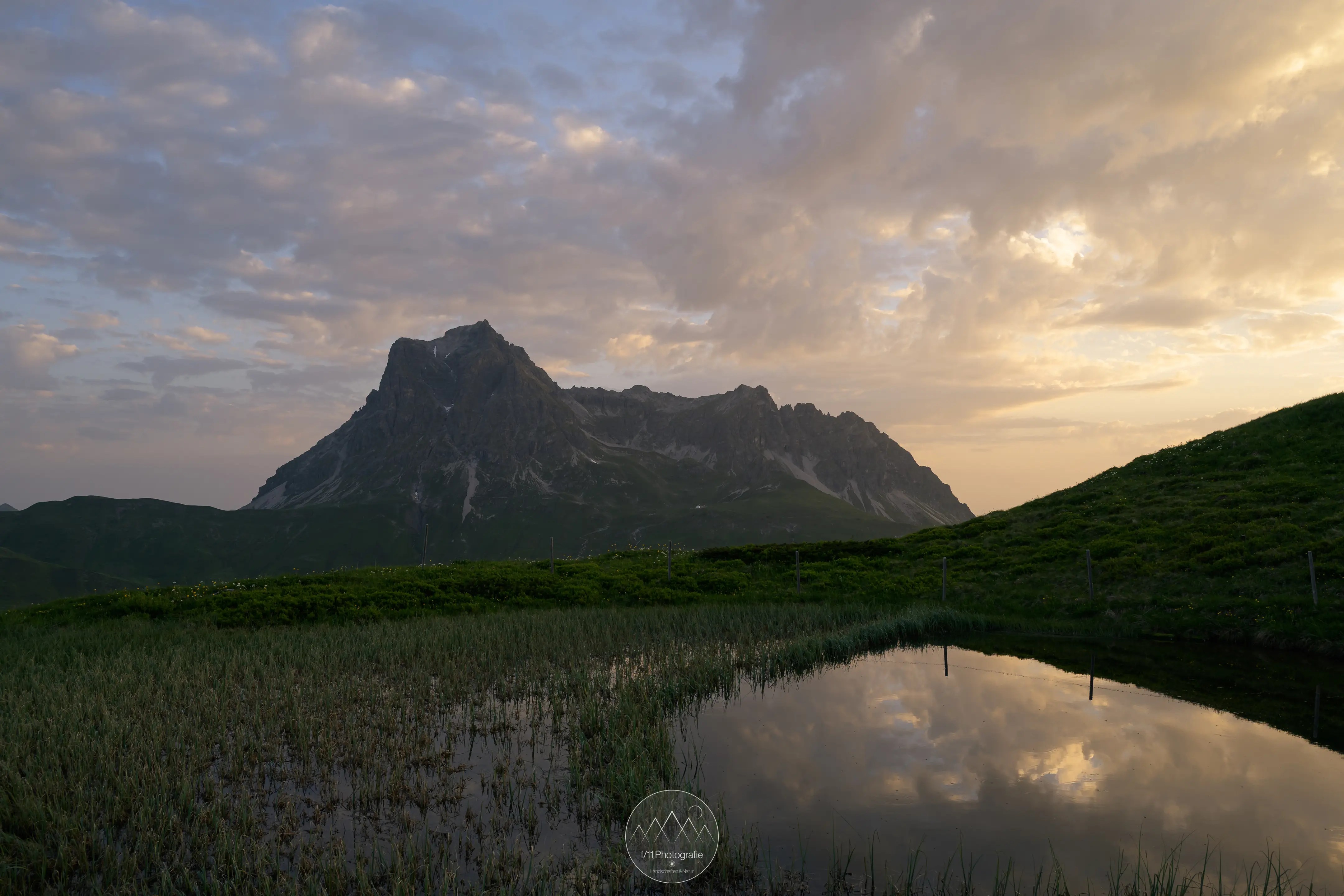
Der letzte Punkt bei den Grundeinstellungen sind die Regler im Bereich Präsenz. Hier können zum einen die Farben über die Regler Sättigung und Dynamik eingestellt und zum Anderen der Bildlook über die Regler für Struktur, Klarheit und Dunst entfernen angepasst werden. Die Regler für die Einstellungen für Struktur und Klarheit erhöhe ich meist leicht, um Werte im Bereich von +10 bis +15. Der Regler für Struktur beeinflusst primär dunkle Bildbereiche und lässt diese schärfer wirken. Der Regler für Klarheit beeinflusst primär hellere Bildbereiche und lässt diese schärfer wirken. Abschließend passe ich den Regler für Dunst entfernen an. Dieser beeinflusst Mikro-Kontraste in der Aufnahme. Bei positiven Werten werden diese erhöht und bei negativen Werten werden dieser verringert. So lassen sich dunstige Bereiche in der Aufnahme klarer darstellen und das Bild gewinnt an gefühlter Schärfe. Insgesamt beeinflussen diese drei Regler den grundlegenden Look einer Aufnahme. Bei negativen Werten wird die Aufnahme eher weicher und heller. Bei positiven Werten wird die Aufnahme eher dunkler und härter bzw. gefühlt schärfer. Ich gehe beiden Grundeinstellungen immer eine dunklere und härtere Richtung bezüglich des Bildlook. Über Masken passe ich bestimmte Bereiche im Verlauf meiner Bildbearbeitung gezielt an und reduziere beispielsweise die gefühlte Schärfe.
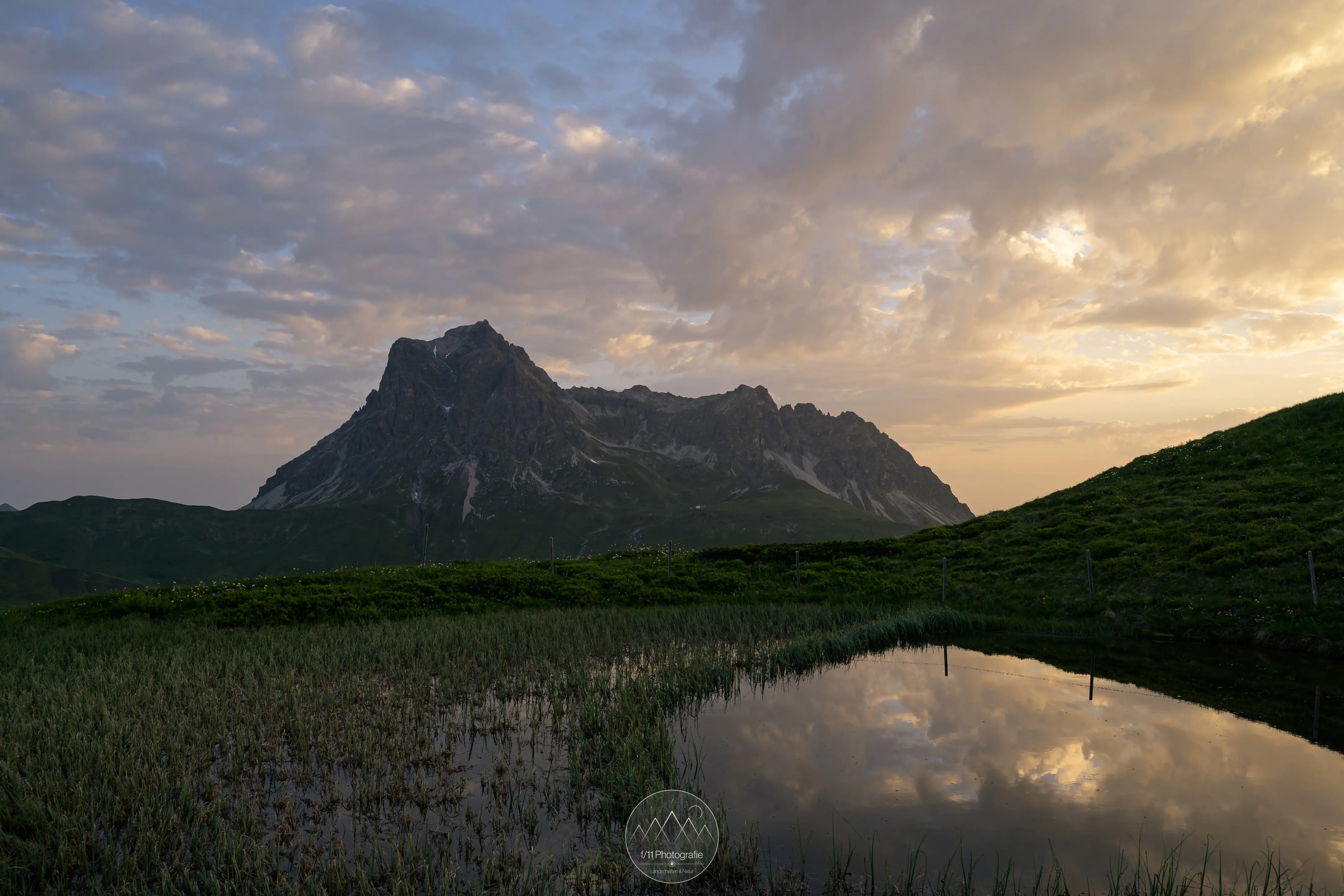
Zum Abschluss reduziere ich meist die Sättigung um einen Wert von -20, da die Sättigung alle Farben gleichermaßen anpasst. Den Regler für Dynamik erhöhe ich oftmals um Werte von +15 bis +25. Die Dynamik behandelt die Farben unterschiedlich und passt die Sättigungswerte bei kräftigen Farben nicht so stark. Mit diesen Einstellungen erhöhe ich die Sättigung aller Farben insgesamt leicht.
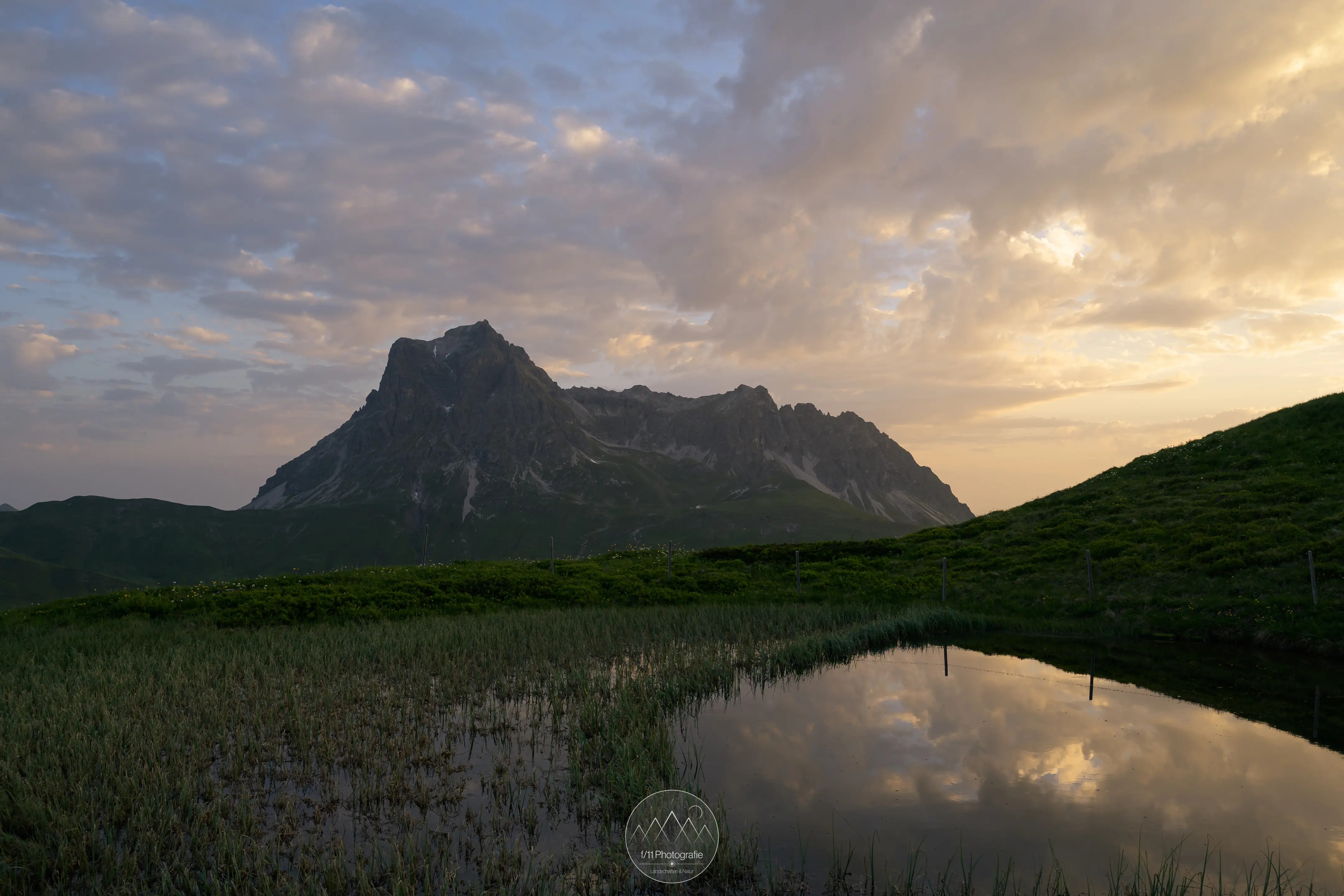
3. Den Kontrast über die Gradationskurve einstellen
Nachdem ich den grundlegenden Look des Bildes mit den Grundeinstellungen erarbeitet habe, widme ich der Einstellung des Kontrasts. Dazu benutze ich den Regler „Kontrast“ in den Grundeinstellungen kaum noch. Stattdessen verwende ich dafür die Gradationskurve. Für das Einstellen des Kontrasts nutze ich erneut ein eigenes Preset. Dieses Preset für den Kontrast stellt eine leichte S-Kurve für die Gradationskurve ein. Die Tiefen werden etwas abgedunkelt und die Lichter etwas aufgehellt.
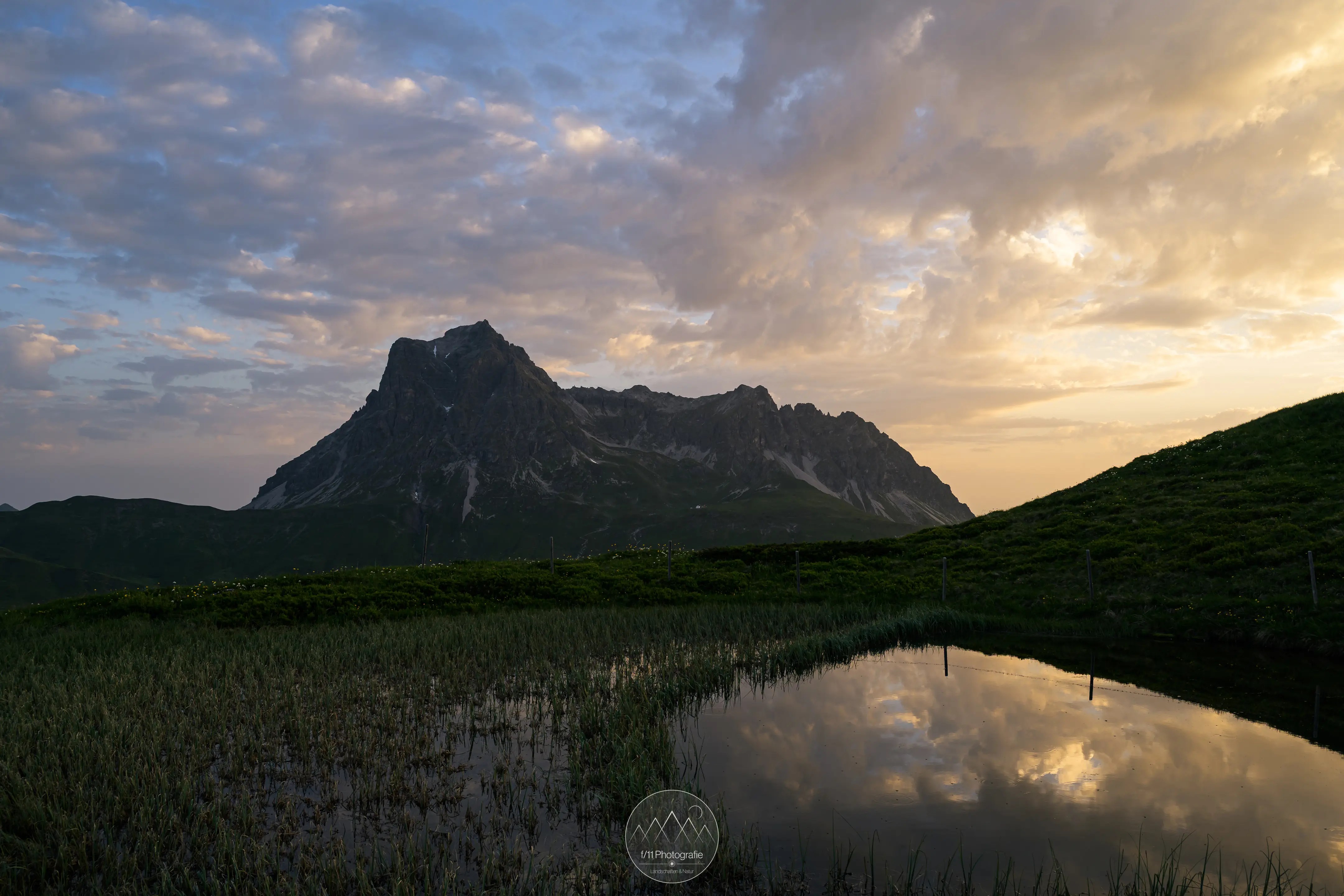
Ich habe zudem auch noch ein zweites Preset für die Kontrasteinstellung über die Gradationskurve. Dieses erzeugt einen stärkeren Kontrast. Dieses Preset nutze sehr selten bei meiner Bildbearbeitung in Lightroom. Auch versehe ich meine Bilder in sehr wenige Fällen mit einem Fade, also ein Abschneiden, der rein schwarzen Tonwerte. Ebenso selten nutze ich die einzelne Farbkanäle in der Gradationskurve. Für diese beiden Optionen, der Arbeit mit der Gradationskurve, ebenfalls zwei Presets für einen Fade mit jeweils leichtem und starkem Kontrast. Bei diesen Presets wird Kontrast über die einzelnen Farbkanäle in der Gradationskurve erzeugt. Diese nutze ich sehr selten als globale Einstellung, sondern eher als lokale Einstellung über passende Masken.
4. Farben und Luminanzen anpassen
Der vierte Schritt bei meiner Bildbearbeitung in Lightroom ist die Anpassung der Farben über den Farbmischer. Ich nutze dabei den Möglichkeit die Farben über die HSL-Regeler anzupassen. Dabei steht
- H für Hue, also für die Farbtöne
- S für Saturation, also für die Sättigung
- L für Luminance, also für die Luminanz bzw. die Helligkeit
der einzelnen Farbwerte. Meist verändere ich die Farbtöne im Bereich Hue nicht. Wenn ich in diesem Bereich Anpassungen vornehme, dann verschiebe ich die gelben Farbwerte ein wenig in den Bereich des Orange. Die anderen Farbtöne lasse ich unangetastet. Generell arbeite ich recht stark mit den Reglern in den Bereichen Sättigung und Luminanz. Dabei erhöhe ich die Sättigung und Luminanz für die warmen Farbtönen Rot, Orange und Gelb meist im Bereich von +15 bis +25. Die Luminanz für diese Farbwerte erhöhe ich meist im Bereich von +10 bis +15. Manchmal reduziere ich sie auch leicht im Bereich von -5 bis -10. Bei den kälteren Farben wie Grün, Aquamarin und Blau reduziere ich meist die Sättigung im Bereich von -15 bis -25 und erhöhe die Luminanz im Bereich von +15 bis +20. Für die Farben Lila und Magenta reduziere ich meist auch die Sättigung im Bereich von -10 bis -20, da ich diese als sehr stark und präsent empfinde. Je nach Aufnahmesituation passe ich für diesen beiden Farben die Luminanzwerte an.
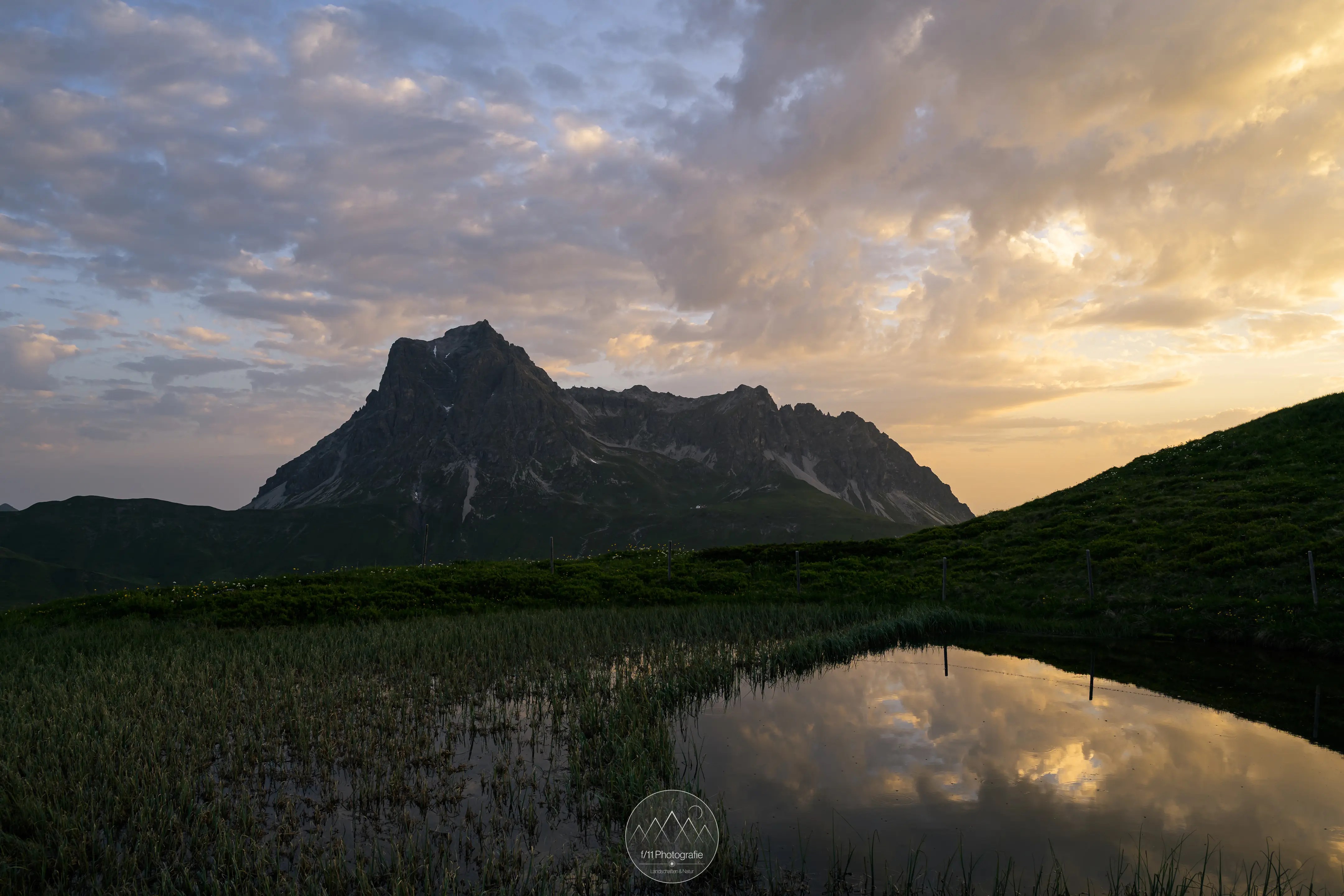
Insgesamt sind meine Farbanpassungen recht dezent. Ich hebe weder bestimmte Farben hervor, noch reduziere ich bestimmte Farben sehr stark. Ich möchte im Bereich der Farben einen natürlichen Look mit meiner Bildbearbeitung in Lightroom erzeugen. Dafür nutze ich die Pipette, um bestimmte Farbwerte gezielt anzupassen oder experimentiere mit den Reglern. Dabei spielen warme Farben für mich eine wichtige Rolle. Ein weiterer Weg die Farbwerte bei der Bildbearbeitung mit Adobe Lightroom anzupassen, ist die Farb-Kalibrierung. Diese nutze ich auch sehr selten und wenn dann mit sehr geringen Anpassungen.
5. Masken für Details und Feinschliff
Den finalen Schliff und einzelne Bilddetails arbeite ich mit lokalen Anpassungen heraus. Dafür nutze ich die umfangreichen Maskierungsmöglichkeiten in Adobe Lightroom. Mittlerweile können neben klassischen linearen und radialen Verläufe auch Masken auf Basis von Luminanz- und Farbwerten erstellt werden. Somit lassen sich recht einfach Helligkeits- und Farbwerte gezielt in bestimmten Bildbereichen bearbeiten. Zudem bietet Lightroom einige KI-basierte Masken für den Himmel, Personen oder Objekte im Bild. Damit lassen bestimmte Bildbereiche ebenfalls schnell maskieren und bearbeiten. Diese KI-basierten Masken können zudem mit linearen oder radialen Verläufen kombiniert werden, um einen Verlauf bspw. in den Himmel einzufügen. Auch können Masken mit einander addiert oder voneinander subtrahiert werden. Ich finde diese Optionen und insbesondere die Schnittmasken sehr nützlich und mit ihnen lassen sich bestimmte Bildbereich sehr gut bearbeiten und anpassen.
Generell möchte ich mit passenden Masken die Lichtsituation der Aufnahme verstärken bzw. herausarbeiten. Zudem sollen die verschiedenen Masken bestimmte Bildbereiche in den Vordergrund rücken oder in den Hintergrund stellen, um so den Blick das Betrachters gezielt zu lenken. Auch die Arbeit mit Masken habe ich mir eigenen Presets erstellt. Diese Presets bilden erneut sich wiederholenden Anpassungen ab zum Beispiel zum Aufhellen oder Abdunkeln bestimmter Bildbereiche, Anpassungen bei der Farbtemperatur oder zum Hervorheben bestimmter Details.
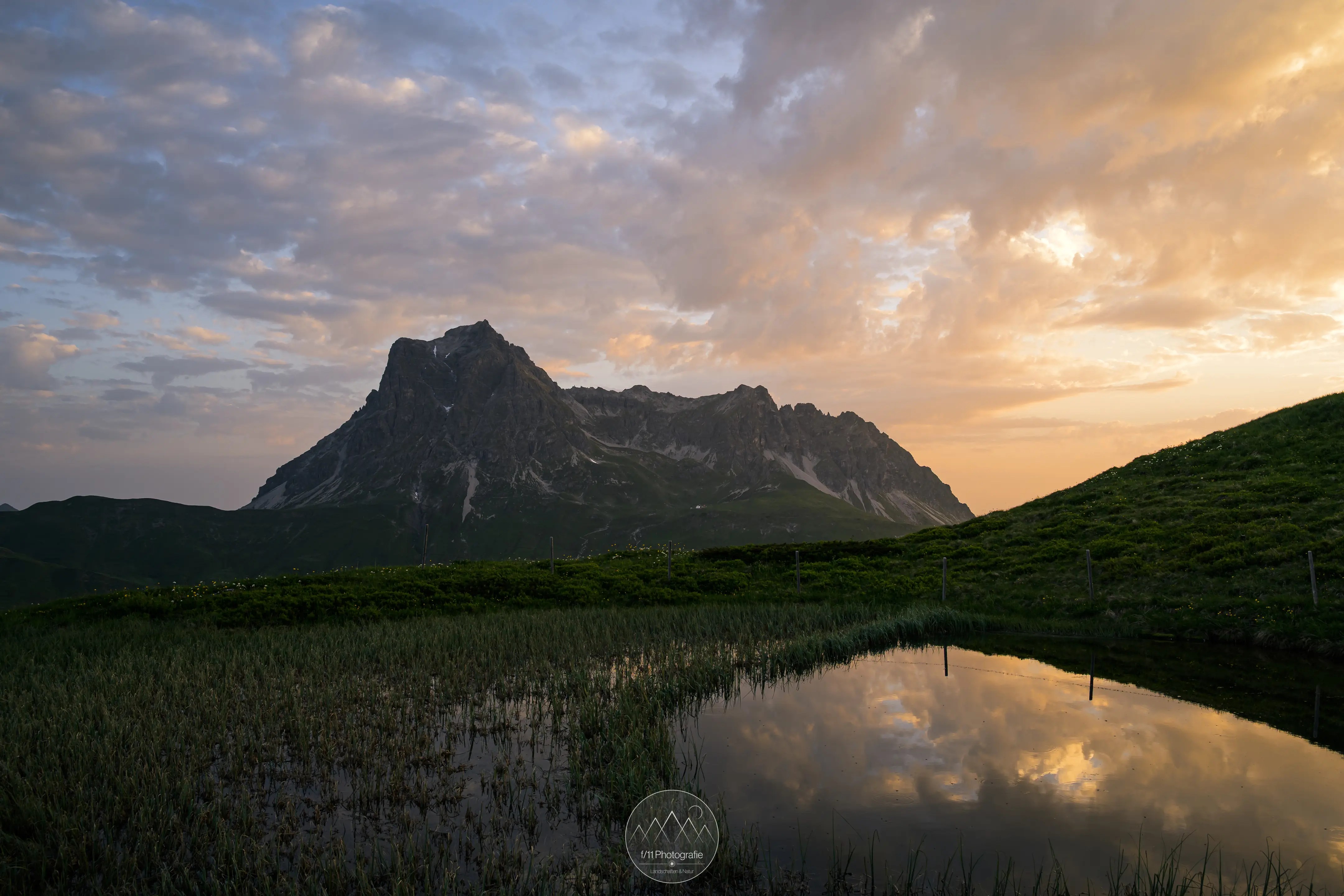
Bei der Arbeit mit Masken in Adobe Lightroom passe ich meist den Himmel mit einer KI-basierten Maske kombiniert mit einem linearen Verlauf an. Den Himmel helle ich meist etwas auf, auch um den blauen Farbwerten ihre Kraft zunehmen. Je nach Situation reduziere ich die Werte für Struktur und Klarheit ein wenig, um bspw. Wolken weicher erscheinen zu lassen. Bei einem sehr dramatischen Himmel können die Regel für Struktur und Klarheit auch erhöht werden, um Details in den Wolken gezielt herauszuarbeiten. Fast immer setze ich auch eine Vignette mit Hilfe eines großen radialen Verlaufs mit einer recht weichen Kante. Der Vorteil auf diese Art und Weise eine Vignettierung zu setzen, liegt in der hohen Flexibilität. Der radiale Verlauf kann beliebig im Bild platziert werden. So ist es mir möglich die Lichtsituation, wie erwähnt, besser herauszuarbeiten. Dafür nutze ich ergänzend einen weiteren radialen Filter an oder in der Nähe Lichtquelle meiner Aufnahme. Mit diesem zweiten radialen Filter helle ich den Bereich um die Lichtquelle gezielt auf. Dabei reduziere ich zudem die Klarheit und den Wert für Dunst entfernen. So wirkt der Bereich um die Lichtquelle insgesamt weicher.
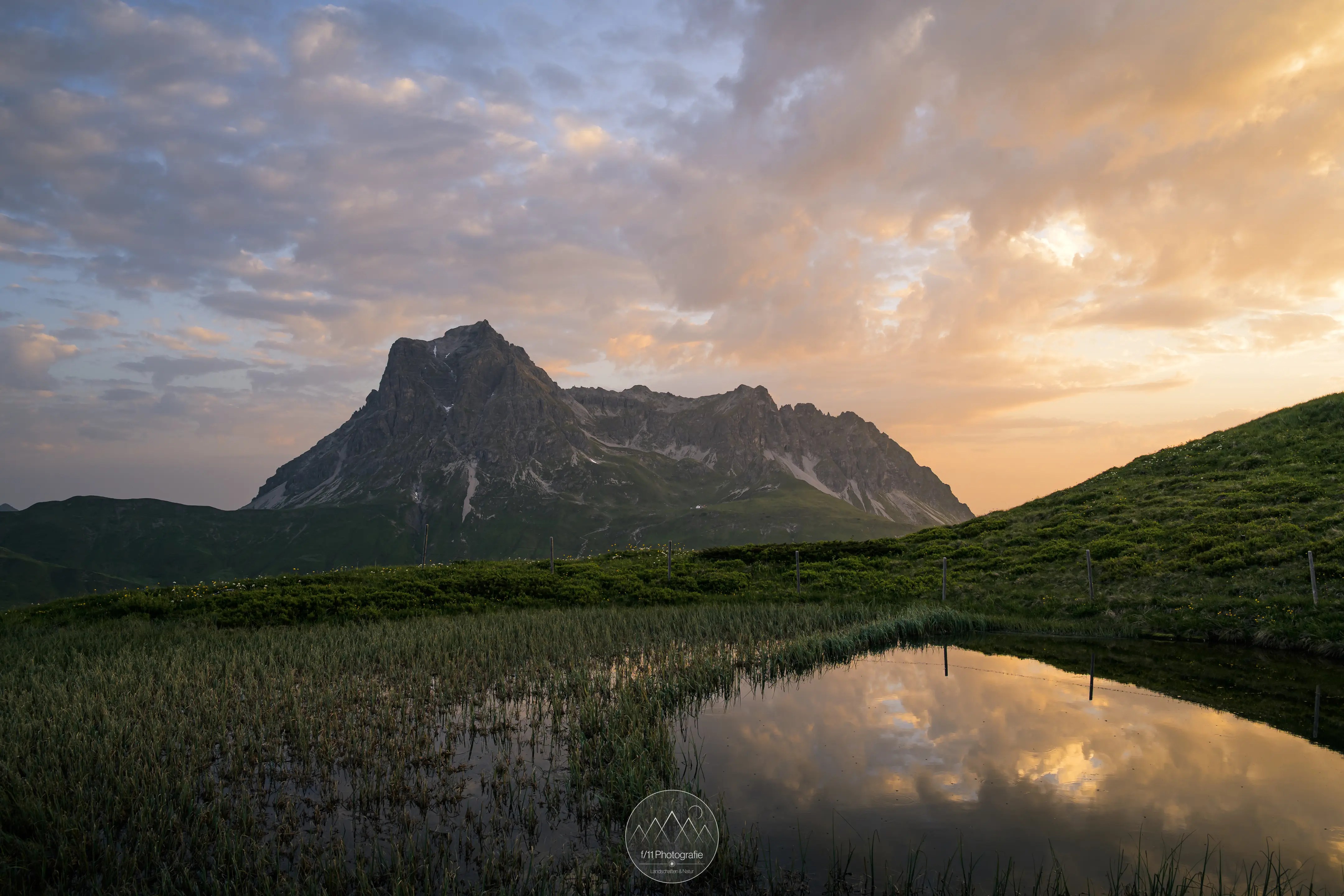
Nach dem Bearbeiten des Himmels und der Lichtsituation widme ich weiteren Bildelementen. Über passende Masken passe ich die Helligkeit des Vordergrunds oder bestimmter Bildelemente an. Hier arbeite ich oft mit linearen Verläufen, bei denen ich den Himmel gezielt von der Maske subtrahiere. Nun passe ich beispielsweise Kontrast für einen bestimmten Bildbereich oder die Farben über die Funktion Punktfarbe an. Die Funktion Punktfarbe erlaubt es, mittels einer Pipette bestimmte Farbwerte auszuwählen und die Farbtöne, Sättigung und Luminanz anzupassen. So lassen sich Farbwerte in bestimmten Bildbereichen gezielt anpassen. Abschließend kontrolliere ich alle Masken nochmal und schalte sie ein und aus, um ihre Wirkung auf das finale Bild noch einmal zu beurteilen. Je nach Aufnahme nutze ich eine unterschiedliche Anzahl von Masken. Diese hängt von der Lichtsituation und den Bedingungen während der Aufnahme ab. Masken sind dennoch bei jedem Bild ein wichtiger Teil meiner Bildbearbeitung in Lightroom. Hier noch ein weiteres Beispiel, meiner Arbeit mit Masken in Lightroom, von einer Fototour am Hirschhörnlkopf.
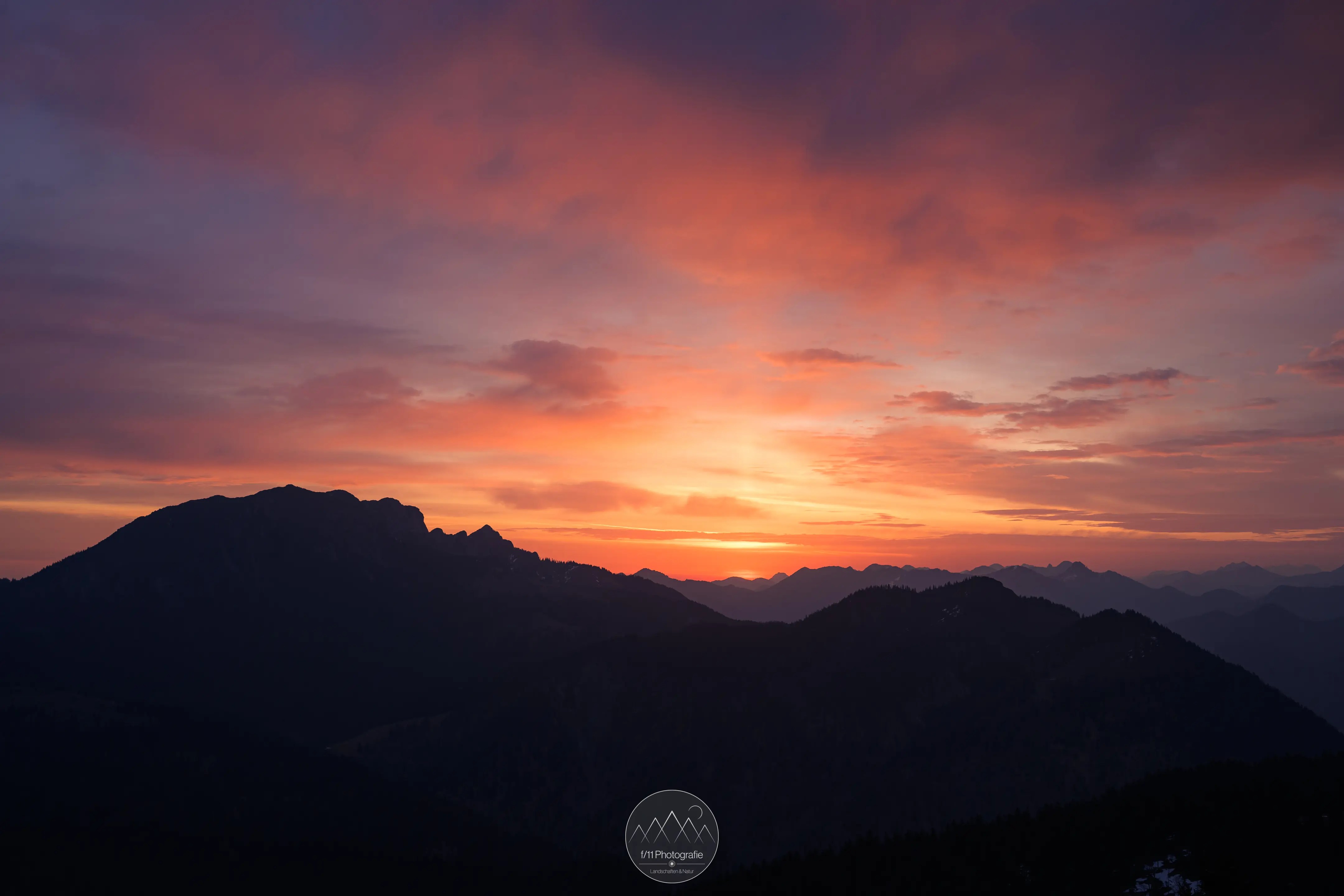
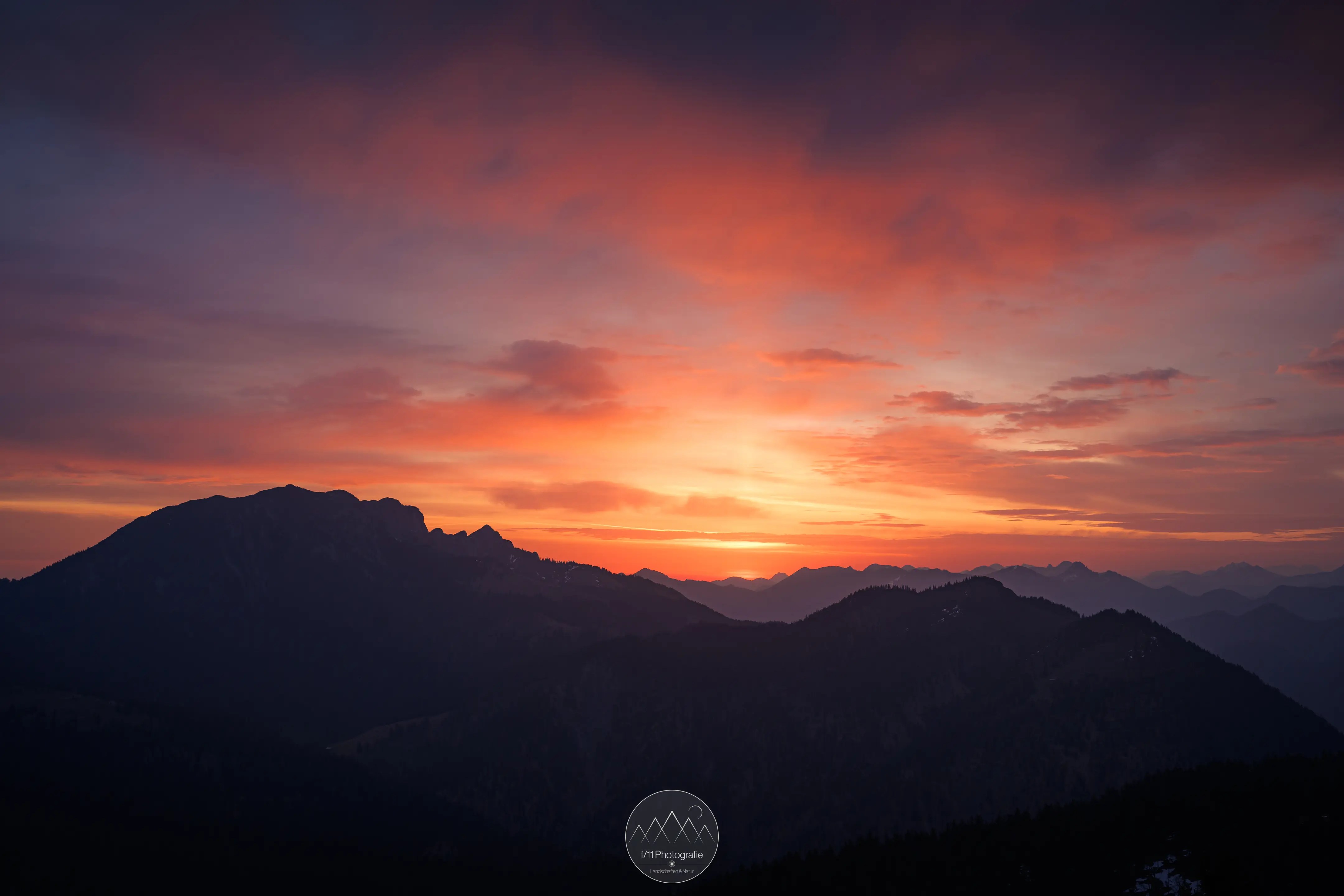
6. Die Einstellungen für Schärfen und Rauschen prüfen
Nach dem Erstellen und Bearbeiten der Masken prüfe ich im Panel Details die Einstellungen für das Schärfen und die Rauschreduzierung. Diese Werte stelle ich ebenfalls zum Anfang meiner Bildbeabreitung mit Lightroom über Presets ein. Nach allen Anpassungen und Bearbeitungen prüfe ich besonders die Einstellungen für das Schärfen noch einmal. Dazu bewege ich den Regler Maskieren bei gedrückter Alt-Taste. So werden die Bereiche sichtbar, die durch Einstellungen zum Schärfen beeinflusst werden. So stelle ich sicher, dass das finale Bild nicht unnatürlich scharf gezeichnet wird.
7. Der finale Check und der Export
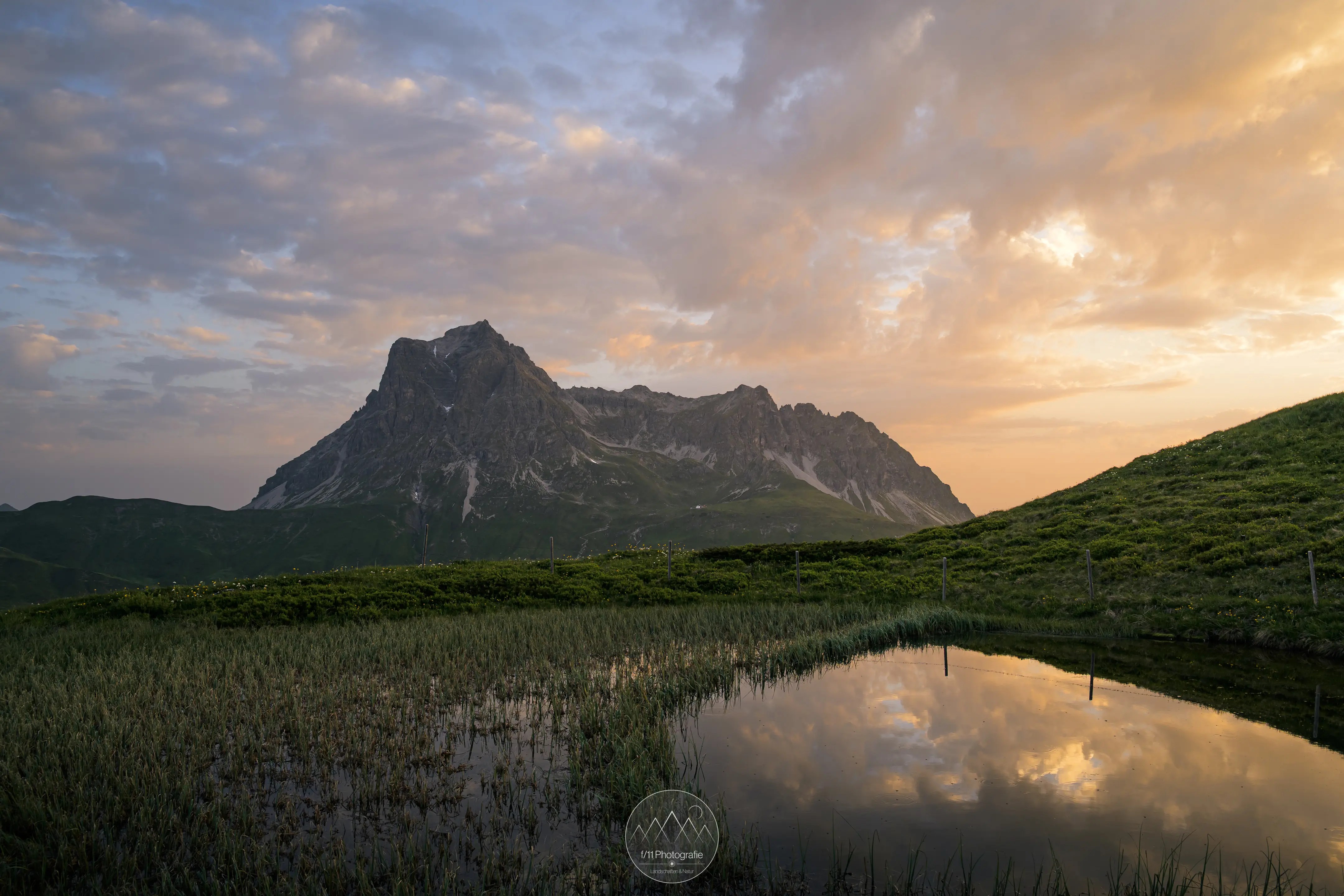
Wenn ich mit allen Anpassungen fertig bin. Prüfe ich vor dem Export des fertig bearbeiteten Bild die Grundeinstellungen. Durch die Arbeit mit verschiedenen Masken kann es sein, dass gewisse Einstellungen nicht mehr zu 100 % passen. Daher prüfe ich, ob keine dunklen oder hellen Bereiche abgeschnitten sind und passe die Regler gegebenenfalls an. Zudem prüfe ich das Bild mit dem Entfernen-Werkzeug auf Staubflecken oder andere kleine ablenkende Elemente. Diese entferne ich gegeben falls direkt. Wenn alles passt und ich mit dem finalen Ergebnis zufrieden bin exportiere ich das Bild bzw. mehrere bearbeitete Bilder als JPEG mit 100 % Qualität. Nach dem Export markiere ich die entsprechenden Bilder in Lightroom mit der Farbe Blau.
Meine 6 Tipps zur Bildbearbeitung in Lightroom
Adobe Lightroom ist in meinen Augen ein sehr umfangreiches und kraftvolles Tool zur Bildbearbeitung. Neben den umfangreichen Optionen und Einstellungen zur Bildbearbeitung können Aufnahmen in der Bibliothek verwaltet werden. Für mich sind dies auch die wichtigsten Funktionen. Im folgenden Abschnitt möchte ich euch ein paar persönliche Tipps zur Arbeit und Bildbearbeitung mit Lightroom geben.
- Nutzt die Bewertungsoptionen zum Verwalten eurer Aufnahmen
- Experimentiert mit den Reglern
- Nutzt die umfangreichen Maskierungsoptionen
- Bei der Bildbearbeitung ist weniger oft mehr
- Gönnt euch Pausen – Lasst die Bilder ruhen
- Arbeitet mit Presets in Lightroom
1. Nutzt die Bewertungsoptionen zum Verwalten eurer Aufnahmen
Ich finde die Bewertungsoptionen über Sterne und Farben in Lightroom sehr hilfreich. Mein System mit einer Bewertung von 5 Sternen und den Farben zum Bearbeitungsstand eines Bildes, erleichtert es mir auch nach einen längeren Bearbeitungspause von einigen Tagen schnell wieder den Überblick.
2. Experimentiert mit den Reglern
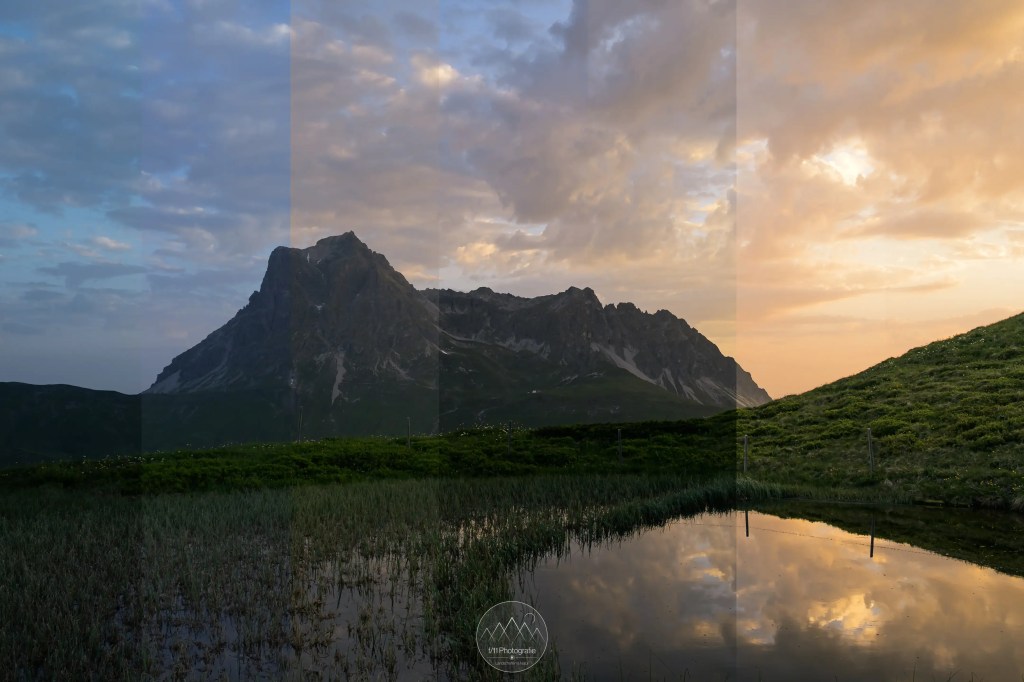
Viele der Einstellungs- und Bearbeitungsmöglichkeiten in Lightroom werden über Regler gesteuert, die Anpassungen für Lichter, Schatten oder die Sättigung. Diese haben meist eine Skala von -100 bis +100. Das sind erstmal abstrakte Werte. Um zu verstehen welche Wirkung eine Einstellung entfaltet, ist es hilfreich mit den Extremen der jeweiligen Regler zu experimentieren. So schiebe ich meist die Regler für die Sättigung der einzeln Farbwerte auf +100, um zu sehen wo welche Farben in der Aufnahme vorhanden sind. Auch hilft es die Regler für Struktur, Klarheit und Dunst entfernen einmal auf -100 und +100 zu setzen. So wird sehr gut sichtbar welchen Effekt diese Einstellungen auf den Look eines Bildes haben. Im Beispiel ist Regler für Klarheit auf -100 bzw. +100 gesetzt. Es wird sehr gut deutlich welchen Effekt diese Einstellung hat.
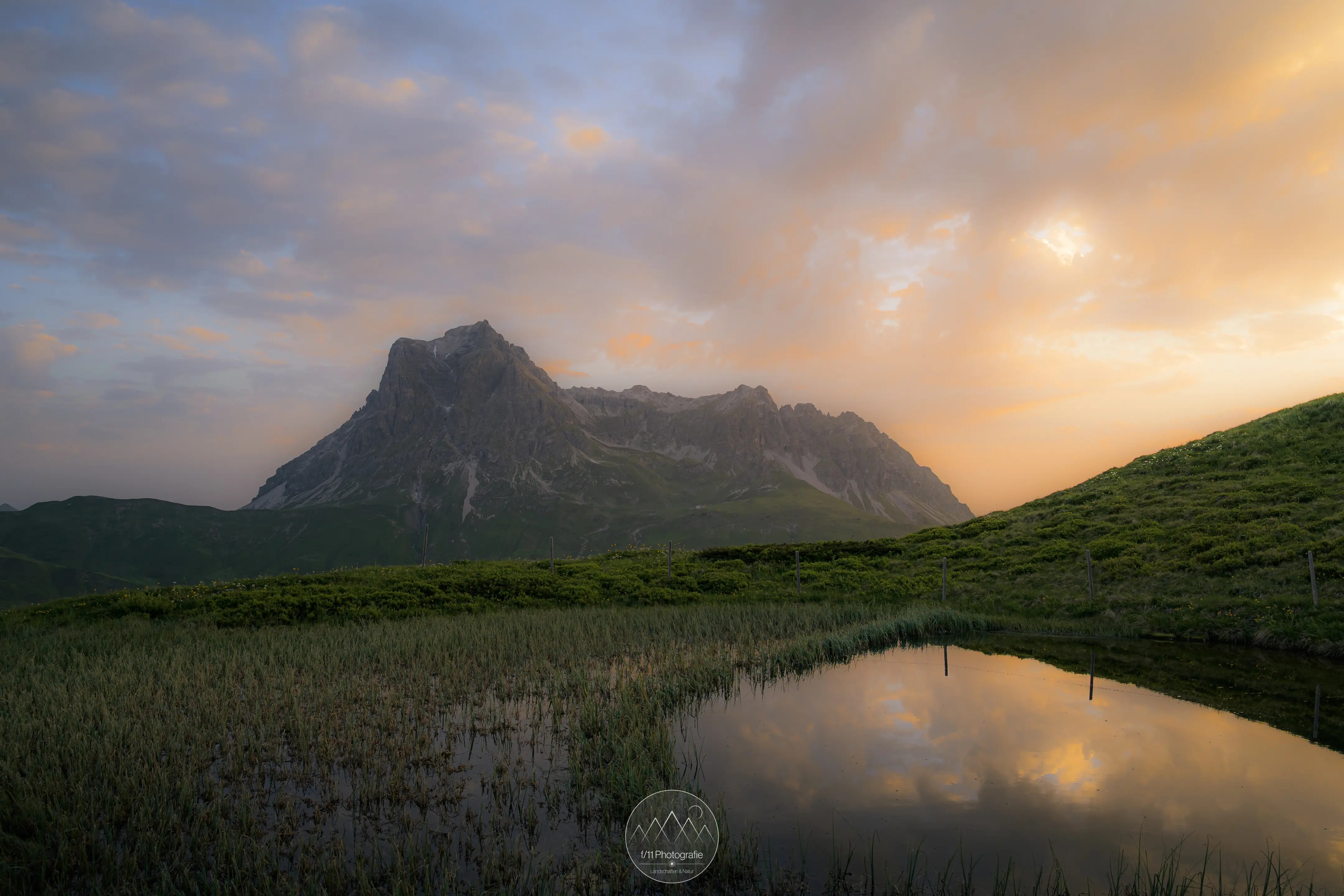
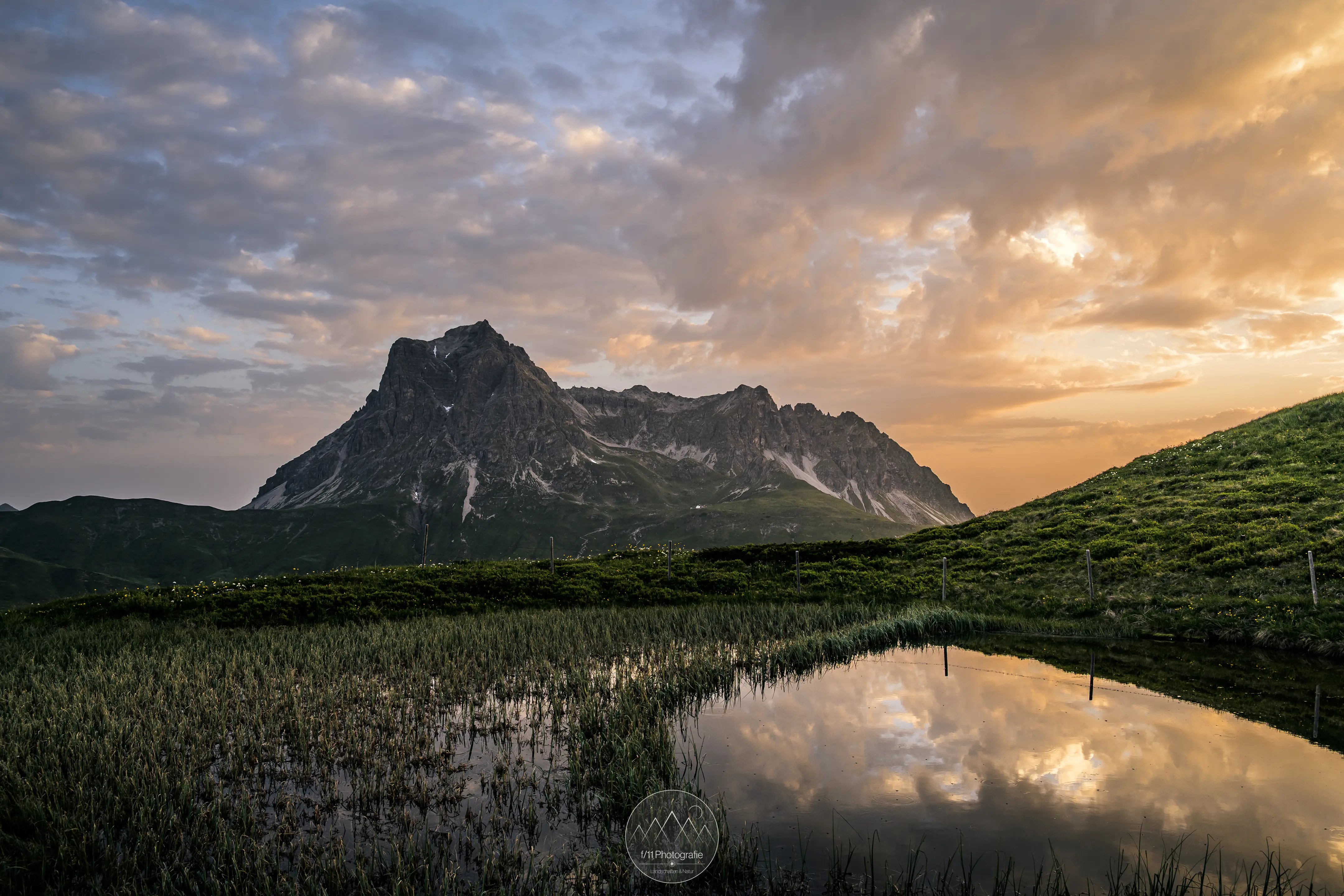
3. Nutzt die umfangreichen Maskierungsoptionen
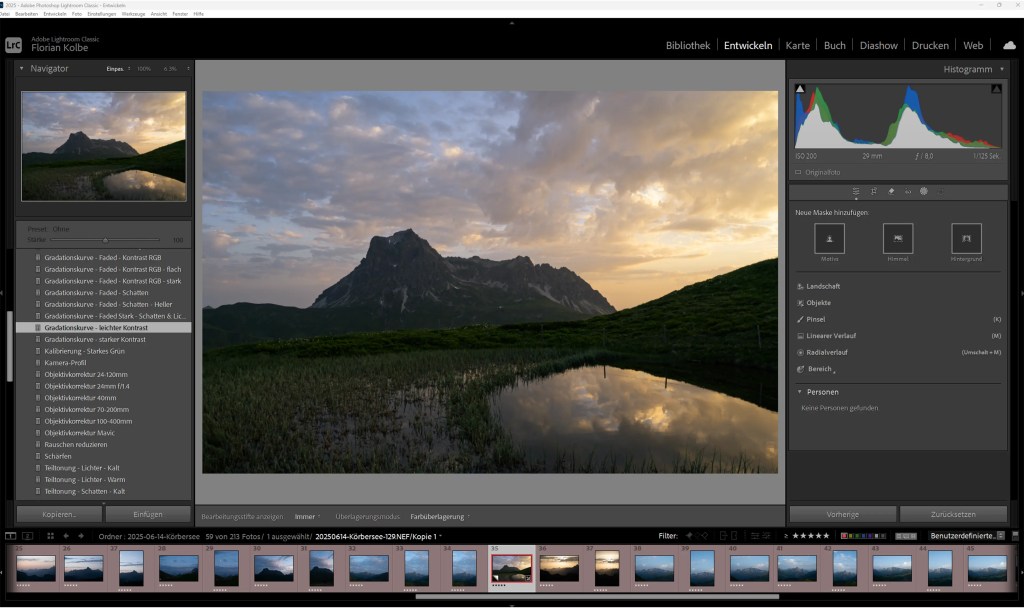
Adobe Lightroom verfügt mittlerweile über sehr kraftvolle Maskierungsoptionen. Luminanz- und Farbmasken sind sonst eher aus Photoshop bekannt, können nun aber auch in Lightroom genutzt werden. Sie ermöglichen es bestimmte Bildbereiche gezielt zu bearbeiten. In Kombination mit den klassischen linearen und radialen Verläufen sowie die KI-basierten Masken ergeben sich unzählige Bearbeitungsoptionen. Die Möglichkeit diese Masken über Schnittmasken miteinander zu kombinieren, zu addieren oder voneinander zu subtrahieren, erlaubt ein sehr flexibes und genaues Arbeiten.
4. Bei der Bildbearbeitung ist weniger oft mehr
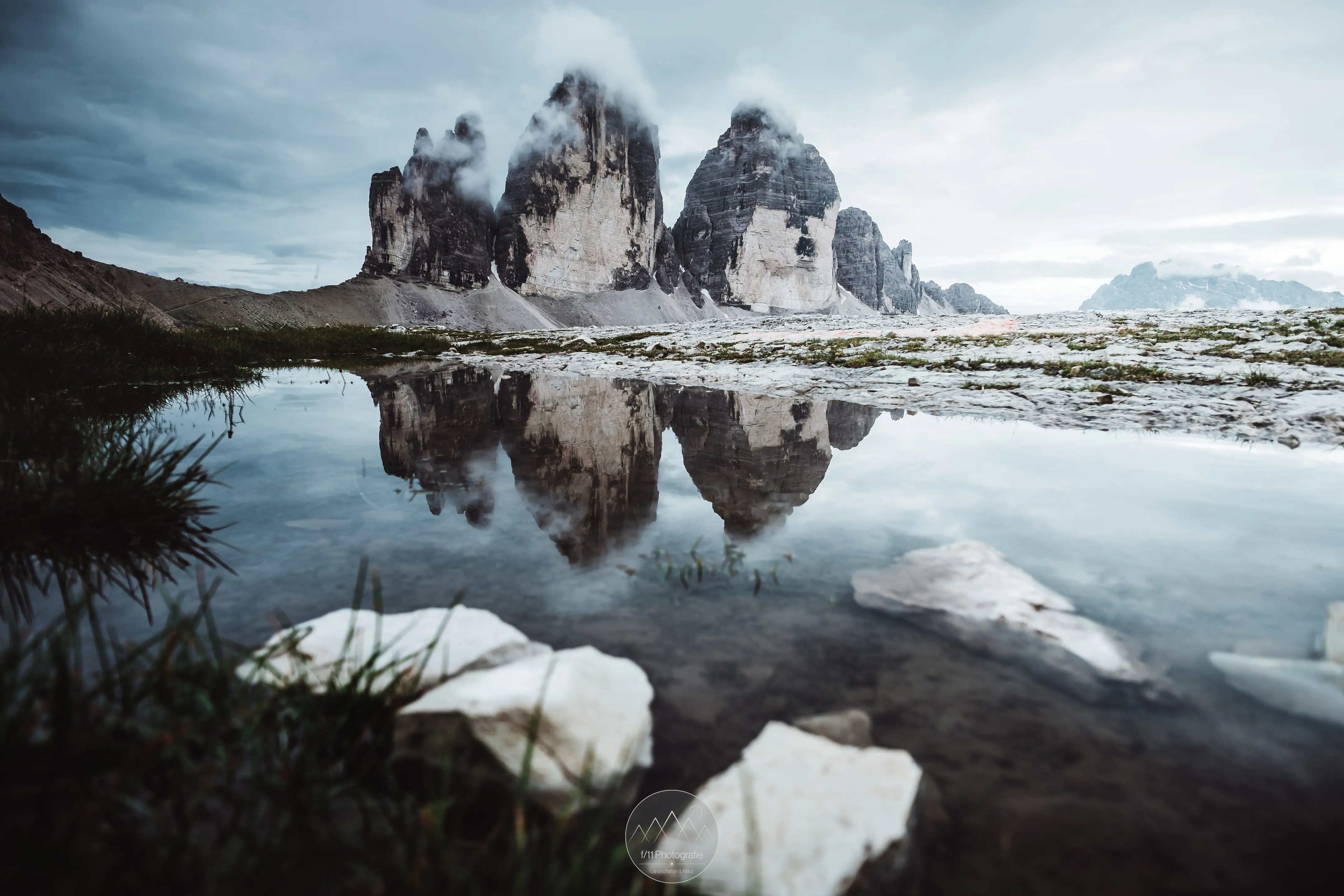
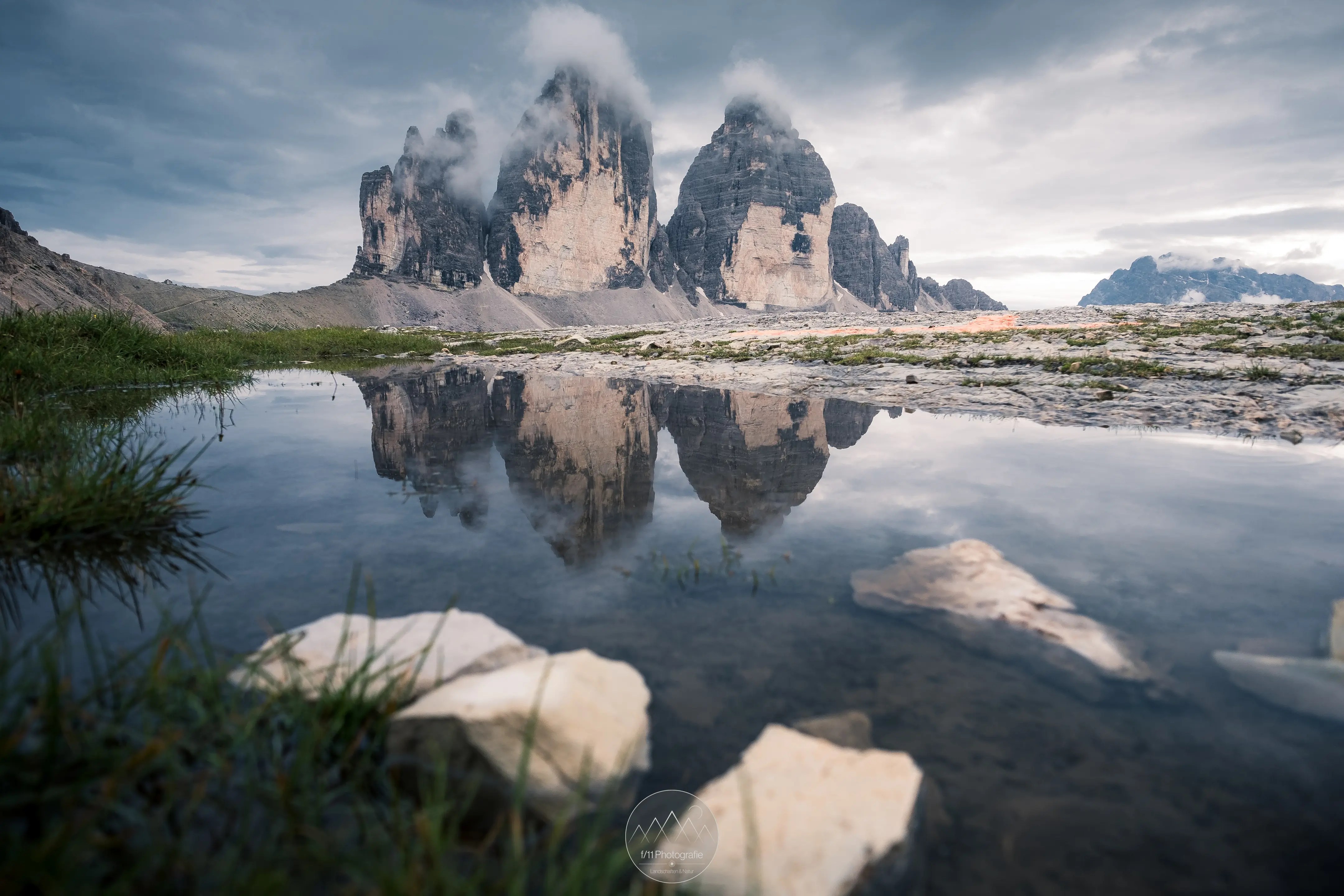
Dieser Punkt ist sicherlich sehr von meinem persönlichen Geschmack geprägt, aber weniger ist manchmal mehr auch in der Bildbearbeitung. Mir ist es wichtig meine Aufnahmen mit einem natürlichen Look und Bearbeitungsstil zu versehen. Ich möchte die Situation auf meine Bildern so wiedergeben, wie ich sie im Moment der Aufnahme erlebt habe. Dazu gehört auch ein dezenter natürlicher Bearbeitungsstil. Daher solltet ihr euch stets kritisch hinterfragen, ob die Änderungen die ihr vornehmt auch zu eurem Bildstil und dem gewünschten Ergebnis passen. Das Beispiel von den Drei Zinnen, einem sehr bekannten Fotospot in den Dolomiten, zeigt recht gut, dass ein Bild auch zu stark bearbeiten kann. Der neue Edit, auf der linken Seite, ist etwas weicher und natürlicher. Achtet drauf, dass ihr das finale Bild nicht zu stark bearbeitet oder auch überbearbeitet. Dafür hilft auch mein letzter Tipp.
5. Gönnt euch Pausen – Lasst die Bilder ruhen
Oftmals bearbeitete ich meine Bilder recht schnell nach einer Fototour. Wenn ich zum Beispiel zum Fotografieren am Herzogstand zum Sonnenaufgang unterwegs bin, übertrage ich die Aufnahmen am selben Tag in Adobe Lightroom und bearbeite einige Favoriten. Das ist einerseits gut, da die Eindrücke vom Morgen und der Fototour noch frisch sind. Andererseits hilft es auch die Bilder nach dem Import etwas ruhen oder liegen zu lassen. So könnt ihr mit einem frischen Blick an die Aufnahmen gehen und die Bearbeitung starten. Dies ist auch hilfreich, wenn ihr länger an einem Bild sitzt, aber zu keinem zufriedenstellenden Ergebnis kommt. Lasst das Bild, mit dem aktuellen Bearbeitungsstand, ein paar Tage ruhen. Widmet euch danach nochmals dem Bild mit einem freien Kopf. Mir hilft dies ab und zu sehr und die Ergebnisse sind auch um Einiges besser.
6. Arbeitet mit Presets in Lightroom
Ein weiterer Vorteil von Lightroom ist es eigene Presets zu erstellen oder fertige Presets zu importieren. Zudem besitzt Lightroom mittlerweile auch eine umfangreiche Auswahl an Presets. Ich finde Presets sind generell ein guter Einstieg in die Bildbearbeitung mit Lightroom. Egal ob von einem Fotografen, Influencer dessen Stil ihr mögt oder die fertigen Presets in Lightroom. Mit einem oder wenigen Klicks habt ihr ein fertig bearbeitetes Bild.
Dennoch empfehle ich euch, euch eigene Presets zu erstellen. Sei es für eine komplette Bearbeitung oder einzelne kleine Einstellungen, wie ich es mache. Meine Presets für gewisse Grundeinstellungen oder die Arbeit mit Masken erleichtern mir die Arbeit sehr. Zudem helfen sie mir einen konstanten Bildlook zu kreieren. Ich finde es wichtig, einen eigenen Stil zu entwickeln. Dazu tragen passende Presets bei. Und auch fertige Presets von Fotografen oder Influencern können dazu beitragen, wenn ihr sie als Inspiration und zum Lernen nutzt. Ich habe einen eigenen Artikel zum Erstellen von Presets in Lightroom und meine Arbeit damit erstellt.
Mein Workflow zur Bildbearbeitung mit Lightroom – mein Fazit
Ich denke, jede Fotografin und jeder Fotograf hat seinen eigenen Ansatz zur Bildbearbeitung. Nicht jede oder jeder nutzt Lightroom, da es mit Capture One oder Affinity Photo gute Alternativen gibt. Für mich ist Lightroom seit Jahren ein verlässliches Tool und ich habe meinen eigenen Workflow entwickelt. Die Bewertungsfunktionen sorgen für mehr Ordnung im Lightroom Katalog. Meine eigenen Presets vereinfachen und beschleunigen meinen Bearbeitungsprozess. Dennoch ersetzen eigene oder fremde Presets nicht die komplette Bildbearbeitung. Eine Aufnahme nach einer Fototour zum Fotografieren der Milchstraße benötigt sicherlich mehr Zeit und Arbeit als eine Aufnahme eines klaren Sommermorgens zum Fotografieren am Eibsee.
Ich hoffe diese Einblicke und Tipps zu meiner Bildbearbeitung in Lightroom sind für euch hilfreich. Meine Art der Bildbearbeitung ist recht simpel und ich nehme eher kleine Anpassungen vor. Mein Ziel ist es einen natürliche Look zu erzeugen und die Szene so darzustellen wie ich sie erlebt habe. Dabei spielen Masken eine wichtige Rolle. Sie helfen mir die Lichtsituation zu verstärken und bestimmte Bildbereiche hervorzuheben oder abzuschwächen. Ich wünsche euch wie immer viel Spaß und gutes Licht bei euren Foto- und Wandertouren. Ich freue mich auf eure Kommentare und Fragen zur Bildbearbeitung in Lightroom.
Fragen und Antworten zur Bildbearbeitung in Adobe Lightroom
Wie importiere ich Bilder in Lightroom?
Zum Import von Fotos in Lightroom müsst ihr euch im Modul „Bibliothek“ befinden. Geht zum Importieren eurer Fotos folgender Maßnahmen vor.
- Klickt auf die Schaltfläche „Importieren“ Links unten in der Seitenleiste.
- Es öffnet sich der Import-Dialog. Dort seht ihr links die Quellen und die Speicherkarte oder eure Kamera wenn ich sie direkt angeschlossen habt.
- Wählt in der Übersicht die Fotos aus, die ihr importieren wollt. Passt, wenn gewünscht, den Dateinamen an.
- Prüft den Zielordner in der rechten Seitenleiste unter dem Punktziel.
- Klickt rechts unten auf „Importieren“. Fertig.
Eure Fotos erscheinen nun in der Bibliothek und im gewünschten Ziel.
Wie sortiere ich Bilder in Lightroom?
In Lightroom könnt ihre eure Bilder im Modul „Bibliothek“ sortieren. Klickt dazu auf den Punkt „Sortieren“ direkt unter der Übersicht. Standardmäßig ist dort der Punkt „Aufnahmezeit“ eingestellt. Mit einem Klick darauf, könnt ihr die Bilder nach einem anderen Kriterium sortieren lassen bspw. Reihenfolge beim Hinzufügen. oder eurer Bewertung. Zudem findet ihr über der Übersicht eurer Fotos die Bibliotheksfilter. Diese sind keine direkte Sortierfunktion. Sie helfen euch aber ebenfalls eure Bilder zu sortieren. Ich finde die Filter für das verwendete Objektiv, den Brennweite, Belichtungszeit oder Blende sehr hilfreich. Ihr findet diese im Bereich „Metadaten“.
Wie markiere ich Bilder in Lightroom?
Ihr könnt mit der Tastenkombination Strg+A (Mac: Cmd+A) alle Bilde in eurer Lightroom-Bibliothek markieren. Zum Markieren mehrere Bilder haltet auf Windows die Strg-Taste (Mac: Cmd-Taste) gedrückt und wählt die gewünschten Bilder aus.
Wie wende ich Presets in Lightroom auf ein oder mehrere Bilder an?
Zum Anwenden eines Presets auf ein Bild in Lightroom müsst ihr euch im Modul „Entwickeln“ befinden. Geht dazu wie folgt vor:
- Wählt das gewünschte Bild aus.
- Wählt das gewünschte Preset aus und klickt darauf.
- Das Preset wird mit dem Klick angewendet.
Bereits beim Fahren mit der Maus über das Presets seht ihr eine Vorschau des Presets. Angewendet wird es aber erst, wenn ich darauf klickt.
Um Presets auf mehrere Bilder anzuwenden, folgt diesen Schritten
- Wendet das gewünschte Preset auf eines der gewünschten Bilder an.
- Markiert die weiteren Bilder auf die ihr das Preset anwenden möchtet.
- Klickt rechts unten auf den Button „Synchronisieren“. Es erscheint ein Fenster mit allen Einstellungsmöglichkeiten. Wählt die gewünschten Einstellungen.
- Klickt auf zum Abschluss auf „Synchronisieren“.
Wie wende ich Einstellungen in Lightroom auf mehrere Bilder an?
Ihr könnt in Lightroom eure Einstellungen auf mehrere Bilder anwenden und damit mehrere Bilder bearbeiten. Folgt dazu diesen Schritten.
- Bearbeitet eines der gewünschten Bilder nach euren Vorstellungen.
- Markiert nun die Bilder, auf die ihr die Einstellungen übertragen wollt.
- Klickt rechts unten auf den Button „Synchronisieren“. Es erscheint ein Fenster mit allen Einstellungsmöglichkeiten. Wählt die gewünschten Einstellungen.
- Klickt auf zum Abschluss auf „Synchronisieren“.
Ich verwende diese Funktion sehr oft, um bspw. Grundeinstellungen und Profilkorrekturen auf mehrere Bilder anzuwenden. Mittlerweile könnt ihr euch sogar Presets für das Übertagen und Synchronisieren von Bearbeitungseinstellungen anlegen. So müsst ihr nicht ständig Einstellungen aktivieren oder deaktivieren.
Wie exportiere ich eins oder mehrere Bilder aus Lightroom?
Der Export von einem oder mehreren Bildern aus Lightroom funktioniert über zwei verschiedene Wege.
Der Export aus dem Entwickeln-Modul
- Wählt die gewünschten Bilder für den Export aus.
- Nutzt die Tastenkombination Strg+Shift+E (Mac: Cmd+Shift+E) zum Öffnen des Export-Dialogs.
- Wählt die Zielordner aus und stellt die Bildqualität und weitere Parameter nach euren Wünschen ein.
- Klickt rechts unten auf „Exportieren“. Fertig.
Der Export aus dem Bibliotheks-Modul
- Wählt die gewünschten Bilder für den Export aus.
- Klickt auf die Schaltfläche „Exportieren“ unten in der linken Menüleiste. Es öffnet sich der Export-Dialog.
- Wählt die Zielordner aus und stellt die Bildqualität und weitere Parameter nach euren Wünschen ein.
- Klickt rechts unten auf „Exportieren“. Fertig.
Die ausgewählten Bilder werden nun in den von euch ausgewählten Ordner exportiert.
 f/11 Photografie
Hinterlasse einen Kommentar